スポンサーリンク
ラベル 計算 の投稿を表示しています。 すべての投稿を表示

2018年8月18日土曜日

複数の小計 - 集計行を挿入する方法

Excelで複数の小計 - 集計行を挿入する方法を掲載します。


下の在庫表を、製品名別に数量を集計します。
在庫表

集計する前に、製品名で並べ替えます。
在庫表全体を選択し、リボンの[ホーム]~編集グループの[並べ替えとフィルター]~[昇順]か[降順]をクリックします。
製品名で並べ替える

集計行を挿入します。
リボンの[データ]~アウトライングループの[小計]をクリックします。
アウトライングループの[小計]をクリックする

集計の設定ダイアログが表示されます。
集計するフィールドが「数量」になっているので、このままで[OK]ボタンをクリックします。
集計の設定ダイアログ

集計行が挿入され、製品名別に数量を集計できました。
集計行が挿入された

左端に表示された部分をアウトラインといいます。
アウトラインの上の[2]をクリックすると、集計行のみになります。
アウトラインの上の[2]をクリックすると、集計行のみ表示

アウトラインの上の[1]をクリックすると、総計行のみになります。
アウトラインの上の[1]をクリックすると、総計行のみ表示

2018年7月26日木曜日

テーブルに集計行を追加する方法と平均や個数などへの変更方法

Excelのテーブルに集計行を追加する方法と、平均や個数など集計方法の変更方法を掲載します。


集計行を追加する方法


1.テーブル内のセルに移動します。
2.リボンの[テーブル ツール]~[デザイン]~テーブル スタイル グループの[集計行]にチェックを入れます。
テーブル スタイル グループの[集計行]にチェックを入れる

これでテーブルに集計行が追加され、集計結果が表示されます。
テーブルに集計行が追加され、集計結果が表示される

集計行の集計方法の変更方法


初期の集計方法は、入力されているデータ型などに応じて自動的に決められるようです。
変更するには、変更するセルに移動すると右に▼が表示されるので、これをクリックします。
すると下記のリストが表示されるので選択します。

  • なし
  • 平均
  • データの個数
  • 数値の個数
  • 最大値
  • 最小値
  • 合計
  • 標本標準偏差
  • 標本分散
  • その他の関数…

変更するセルに移動すると右に▼が表示されるので、これをクリック

集計行の集計されていない列も集計を設定する


集計されていないセルに移動すると、上と同じく▼が表示されるので、集計方法を選択します。これで集計できます。
集計されていないセルに移動し集計方法を選択

2018年4月4日水曜日

3D参照を使用し複数シートにまたがって計算する

Excelで3D参照を使用し、複数シートにまたがって計算する方法です。

3D参照とは、複数のワークシートにまたがって参照することで、同じレイアウトの表を作成しておきます。


計算元の1枚目のシートです。
計算元の1枚目のシート

計算元の2枚目のシートです。
計算元の2枚目のシート

計算元の3枚目のシートです。
計算元の3枚目のシート

集計する合計のシートです。
集計する合計のシート

3D参照の手順


ここでは、3枚のシートの合計を行います。

合計シートの合計するセルに移動し、リボンの[ホーム]~編集グループの[合計]をクリックします。
[合計]をクリックする

1.1枚目のシート見出しをクリックします。
2.Shiftキーを押しながら3枚目のシート見出しをクリックします。 これで3枚のシートが選択できます。
3.1枚目のシートの合計するセルをクリックし、[Enter]キーを押します。
最後に[Enter]キーを押す

これで3D参照により、3枚のシートの合計をすることができました。
3D参照により、3枚のシートの合計をすることができた

セル範囲での3D参照の方法


集計するセル範囲を選択し、リボンの[ホーム]~編集グループの[合計]をクリックします、
集計するセル範囲を選択し、[合計]をクリックする

上と同じ方法で、3枚のシートを選択し、1枚目のシートの合計するセルをクリックします。
3枚のシートを選択し、1枚目のシートの合計するセルをクリックする

最後に[Ctrl]+[Enter]キーを押します。
これで選択範囲を合計することができます。
最後に[Ctrl]+[Enter]キーを押す

2017年9月16日土曜日

合計の出し方、総合計、横方向の合計|入門

Excelで合計の出し方、総合計、横方向の合計の出し方の方法です。


●合計の出し方


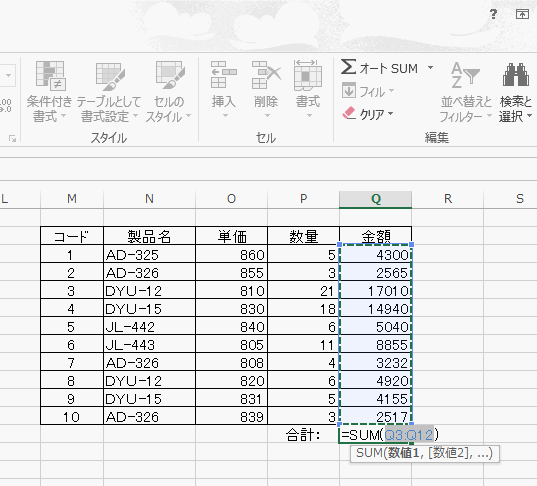
1.合計を出すセルに移動します。下のように数値が入力されているセルが近くにないとうまくいきません。
2.リボンの[ホーム]~編集グループの[オートSUM]をクリックします。
編集グループの[オートSUM]をクリックする

これで自動的に範囲が設定できます。
自動的に範囲が設定できた

合計を出すことができました。
合計を出すことができた

下のように数値の間に空白セルなどがあると、範囲はそこまでになります。
数値の間に空白セルなどがある場合

その場合は、範囲枠をドラッグし修正します。
範囲枠をドラッグし修正する

●総合計の出し方


1.全ての合計を出したい場合、その範囲全体を選択します。
2.リボンの[ホーム]~編集グループの[オートSUM]をクリックします。
総合計の出し方

これで選択範囲の総合計を出すことができます。
選択範囲の総合計を出すことができた

●横方向の合計の出し方


横方向の場合、下のように合計を表示するセルも選択します。
横方向の合計の出し方

これで[オートSUM]をクリックすると、横方向の合計を出すことができます。
横方向の合計を出すことができる

2017年8月26日土曜日

絶対参照に設定する/解除するショートカットキー

Excelで、絶対参照に設定するショートカットキーと解除するショートカットキーです。

絶対参照については「絶対参照とは」の記事を参照してください。

下は終了時間から開始時間を引き、経過時間を計算する表です。
終了時間はC2セルの1つなので、コピーしてもズレないように絶対参照にします。
終了時間から開始時間を引き、経過時間を計算する表

計算式を入力するので「=」を入力します。
「=」を入力

終了時間のC2セルをクリックします。
これで計算式は「=C2」になりました。
終了時間のC2セルをクリックする

ここで、絶対参照に設定するショートカットキー[F4キー]を押します。
これで計算式は絶対参照の$マークが付き「=$C$2」になりました。
絶対参照に設定するショートカットキー[F4キー]を押す

もう一度[F4キー]を押すと、絶対参照が行番号のみに変わります。
計算式は「=C$2」になりました。
絶対参照が行番号のみに変わる

もう一度[F4キー]を押すと、絶対参照が列番号のみに変わります。
計算式は「=$C2」になりました。
絶対参照が列番号のみに変わる

もう一度[F4キー]を押すと、絶対参照が解除できました。
計算式は「=C2」になりました。
以上のように、絶対参照を解除するショートカットキーは[F4キー]を2回押すことになります。
絶対参照を解除するショートカットキー

ここでは、終了時間のC2セルを絶対参照にし計算を続けます。
「-」を入力し開始時間のB5セルをクリックします。
これで計算式は「=$C$2-B5」になります。
終了時間のC2セルを絶対参照にし計算を続ける

C5セルの経過時間が計算できました。
経過時間が計算できた

これで下にコピーしても、終了時間を絶対参照にしているので正常に計算できます。
コピーしても絶対参照にしているので正常に計算できた

2016年8月18日木曜日

参照元・参照先のトレースの矢印を削除する方法

Excel2013の参照元・参照先のトレースの矢印を削除する方法です。

参照元トレースと参照先のトレースを実行し、矢印が表示されているシートです。
トレースを実行し、矢印が表示されているシート

リボンの[数式]~ワークシート分析グループの[トレース矢印の削除]をクリックします。
ワークシート分析グループの[トレース矢印の削除]をクリックする

これでトレースの矢印が全て削除できます。
トレースの矢印が全て削除できた

関連する記事
関連する記事
参照元のトレースで計算式の要素を調べます
参照先のトレースで要素として使用されている計算式セルを調べます

参照先のトレースで要素として使用されている計算式セルを調べます

Excel2013の参照先のトレースで、要素として使用されている計算式セルを調べます。

下の簡単な足し算で行います
簡単な足し算で行う

1.足し算の要素になっているセルに移動します。
2.リボンの[数式]~ワークシート分析グループの[参照先のトレース]をクリックします。
ワークシート分析グループの[参照先のトレース]をクリックする

要素のセルに点が表示され、計算式のセルまで矢印が引かれます。
計算式のセルまで矢印が引かれる

もう一つの要素でも同じように表示されます。
もう一つの要素でも同じように表示される

別シートの計算式で使われている場合、シートのアイコンが表示されます。
別シートの計算式で使われている場合

VLOOKUP関数の引数の範囲に使用されている場合、使用されている全ての関数に矢印が引かれます。
VLOOKUP関数の引数の範囲に使用されている場合

関連する記事
関連する記事
参照元のトレースで計算式の要素を調べます
時間を足し算する方法
一つの条件ならVLOOKUP、複数条件ならDGETを使い抽出する
VLOOKUPでデータがない場合0を表示させない