Excelで集計行のみコピーする方法です。ここではショートカットキーとリボンを使った2つのやり方を掲載します。
集計行の挿入方法は「複数の小計 - 集計行を挿入する方法」を参照してください。
下は集計行を挿入した表ですが、展開した状態なので左上の[2]か[1]をクリックし集計行のみ表示します。

■ リボンで集計行のみコピーする
1.コピーする集計行を選択します。
2.リボンの[ホーム]~ 編集グループの[検索と選択]~[条件を選択してジャンプ]をクリックします。
![集計行を選択し[条件を選択してジャンプ]をクリック](https://blogger.googleusercontent.com/img/b/R29vZ2xl/AVvXsEgMdVNxGmEWPLt02t39at58jZ344-58esMPo3wyAyxDhA2iqft9JBjlSZlxvGkBMnwCnKctUtG2nJy4Z93GKTnUz0-MT_pZ7v_rBN43f5hdOD7Al2GeG4DTktFipxrQvKfrWUS3D8FXgX6p/s1600/image1010-2.gif)
選択オプションダイアログが開くので、可視セルを選択します。

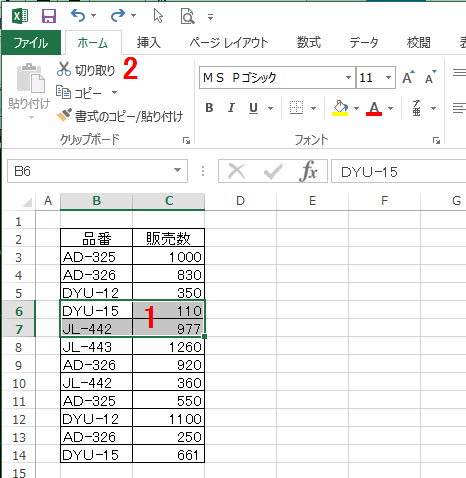
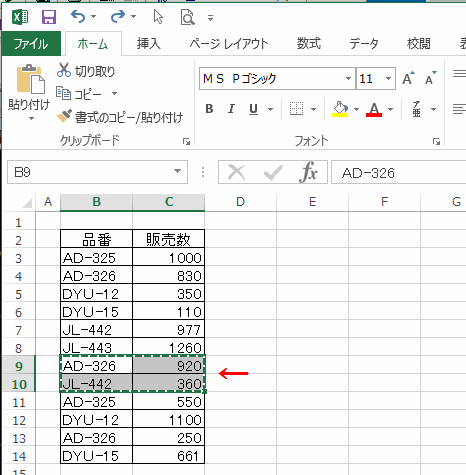
1.コピーします。
2.コピー先のセルに移動します。
3.貼り付けを行うと、集計行のみコピーできます。

■ ショートカットキーで集計行のみコピーする
1.コピーする集計行を選択します。
2.ショートカットキーの[Alt]+[;(セミコロン)]を押します。これで上の「可視セルを選択」と同じになります。
3.[Ctrl]+[C]でコピーします。
4.コピー先のセルに移動します。
5.[Ctrl]+[V]で貼り付ければ完了です。


![[貼り付け]をクリックするか、Enterキーを押す](https://blogger.googleusercontent.com/img/b/R29vZ2xl/AVvXsEjaf8cgVBGc2qPRBbbbHUd57bM26Z12gZ8YOX5kb8TIgUvnuWGc71TI5Z7H6Wj4JWrBcn9XruSSkttDKAhg79bvA26wc96arg_8pDhawaXqXWvuVhpyhQzQ3Yuo-SYTuJF3Z5YlDDlxG-Rb/s1600/image942-2.gif)


![コピー先で[Ctrl + V]キーを押す](https://blogger.googleusercontent.com/img/b/R29vZ2xl/AVvXsEgJ8GCePXq-o4NRWbn_d2ofIUC1hkKcA18TttF8KG9ErQH93mfX48Q2YrF-RMbkEUZxNRSCyhoFyI5YnKDJU8CSy0k_O2rFk9_Ehsf2IPphAllVnXOvLSrOhZb4cF-V2G5vurLtf87htfcn/s1600/image942-5.gif)


![[貼り付け]をクリックするか、Enterキーを押す](https://blogger.googleusercontent.com/img/b/R29vZ2xl/AVvXsEi3ipNRgvoIIigPIC-IWZFhu_qLtRAdTn5Q7GKWlhobqdslrU0DiT3U3fMbmhj07G3QSWCuS9lvRuV7YrmjOHp9reNamDQnngjahPqij0k2wNztd2gv3pI-yD2h7xbxh18TiSwLuOk9pxT1/s1600/image942-11.gif)

![移動先で[Ctrl + V]キーを押す](https://blogger.googleusercontent.com/img/b/R29vZ2xl/AVvXsEhilkb2PDWK_3Ymwo8VsqynabKgBzOrVs6lx0z9et7N4PZVriDFtbPTFpZQebhe4TkbqX1p3_43SXl8U-HrEjaIAsCQucia7__23M8PU3N4XLktJIjaKT-xj5ffUeKx1T5zNvjEc0lYI3sN/s1600/image942-14.gif)


![図グループの[スクリーンショット]をクリックする](https://blogger.googleusercontent.com/img/b/R29vZ2xl/AVvXsEibfDQkMNn02dVgo1K6-zsHeokgjw8ZrRGcGBgcXnsBFmp4y4ie4itXj7E8mFHfT93mict3adFKce-cLXYgonYQAoH_xlqzJSKmjHdJhL8mmm8ycNrWglVuTPMzrCsMJfeUYfs21XhOOMJ8/s1600/image876-2.gif)


![[形式を選択して貼り付け]をクリックする](https://blogger.googleusercontent.com/img/b/R29vZ2xl/AVvXsEhoX_A_mcmxjZOuy9qXtGflCjs2JZjSCSV9yRJGuX9DCG_p_nj05mtsIYyQMT0Noratqmv8jSQ_Ax8TA4D5_yqRrKpBGGC4cHCMrFOpxdZsAnF2shH1DCp547hAW6u7vXVJ1FSNd2x4TVhJ/s1600/image869-3.gif)


![[貼り付け]~[リンク貼り付け]をクリック](https://blogger.googleusercontent.com/img/b/R29vZ2xl/AVvXsEg-MieJ2dZtGF2Zj5otLBK_NZJe9hmHJn3Pz5YlxTezs7b9kYilYFiUMOO1LXWPJzYBDptOibslo9pep8UykljQ5rVF678_Cnht0RI08ej_3NDYYY8TJD55FG4ApM-IhTPGwH-UQtBBSOo/s1600/image830-2.gif)


