スポンサーリンク
ラベル VBA の投稿を表示しています。 すべての投稿を表示

2016年12月11日日曜日

マクロ(VBA)でプルダウンを作成する(選択セル・指定セル・範囲指定の3種類作成)

Excel2013のマクロ(VBA)でプルダウンを作成する方法です。

選択セル・指定セル・範囲指定の3種類を作成します。

リボンの[開発]~コントロールグループの[コードの表示]をクリックします。

≪選択セルにプルダウンを作成する≫

下記のコードを入力します。
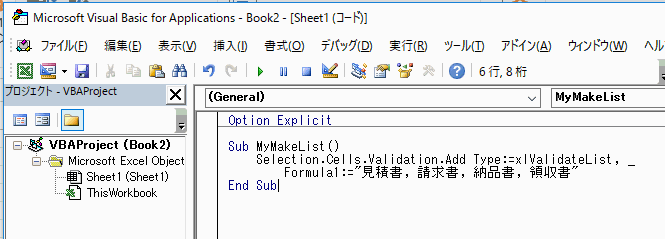
Option Explicit

Sub MyMakeList()
    Selection.Cells.Validation.Add Type:=xlValidateList, _
        Formula1:="見積書, 請求書, 納品書, 領収書"
End Sub

1.リボンの[開発]~コードグループの[マクロ]をクリックします。
2.作成した「MyMakeList」を選択します。
3.実行します。

これで選択セルにプルダウンが作成できました。

しかし、このままですと問題があります。
リストを変更したい場合など、作成済みセルに再作成しようとすると、下画像のようなエラーが発生します。

このエラーが発生しないよう、初めに作成済みリストを削除してから作成するように変更します。

Sub MyMakeList()
    Selection.Cells.Validation.Delete
    Selection.Cells.Validation.Add Type:=xlValidateList, _
        Formula1:="見積書, 請求書, 納品書, 領収書, 受領書"
End Sub

これで下画像のようにエラーを発生させないで、リストを再作成できました。

≪指定セルにプルダウンを作成する≫


下コードのようにRangeでセルを指定します。

Sub MyMakeList()
    Range("B4").Validation.Delete
    Range("B4").Validation.Add Type:=xlValidateList, _
        Formula1:="見積書, 請求書, 納品書, 領収書, 受領書"
End Sub

≪範囲指定したセルにプルダウンを作成する≫


下のようにRangeで範囲指定し実行します。

Sub MyMakeList()
    Range("B4:D5").Validation.Delete
    Range("B4:D5").Validation.Add Type:=xlValidateList, _
        Formula1:="見積書, 請求書, 納品書, 領収書, 受領書"
End Sub

これで指定したセル全体にプルダウンが作成できました。

≪セルに入力したデータからリストを作成する≫


入力済みデータからプルダウンを作成するには、下記のコードになります。

Sub MyMakeList()
    Range("D2").Validation.Delete
    Range("D2").Validation.Add Type:=xlValidateList, _
        Formula1:=Range("B2") & "," & Range("B3") & "," & _
        Range("B4") & "," & Range("B5")
End Sub

関連する記事
プルダウンの作り方
プルダウンリスト連動の作成手順
ドロップダウンリストを解除する
ドロップダウンリストとSUMIF関数で条件を変え合計を求める

2016年12月10日土曜日

VLookup関数をVBA(マクロ)で使い検索する(見つからなければエラー処理を行う)

Excel2013で、VLookup関数をVBA(マクロ)で使い検索し、結果をセルに表示します。

下画像のようなシートを作成しました。

1:検索するコードを入力します。
2:VLookup関数を使い検索を開始します。
3:検索元の製品一覧表です。
4:検索結果の「製品名」と「単価」を表示します。

コードを入力しないで[検索]ボタンをクリックすると、下のエラーメッセージを表示します。

ボタンのクリックイベント内に下のVBAコードを入力します。

Option Explicit

Private Sub CommandButton1_Click()
    Dim s As Variant

    If Range("C2") = "" Then
        Beep
        MsgBox "検索するコードを入力してください。"
        Exit Sub
    End If

    s = WorksheetFunction.VLookup(Range("C2"), Range("E3:G13"), 2, False)
    Range("C8") = s

    s = WorksheetFunction.VLookup(Range("C2"), Range("E3:G13"), 3, False)
    Range("C9") = s

End Sub

このようにVlookup関数をVBAで使うには、WorksheetFunction.VLookupのように使用します。

VLookup(Range("C2"), Range("E3:G13"), 2, False) : コードを製品一覧表から検索し、見つかれば2列目(製品名)のデータを返します。

VLookup(Range("C2"), Range("E3:G13"), 3, False) : コードを製品一覧表から検索し、見つかれば3列目(単価)のデータを返します。

■エラー処理を行う

もし入力したコードが見つからない場合、「実行時エラー’1004’ WorksheetFunctionクラスのVLookupプロパティを取得できません。」とエラーが発生します。

On Error Gotoを使い、このエラーに対処したVBAコードです。

Private Sub CommandButton1_Click()
    Dim s As Variant
 
    If Range("C2") = "" Then
        Beep
        MsgBox "検索するコードを入力してください。"
        Exit Sub
    End If
 
On Error GoTo ErrSub
    s = WorksheetFunction.VLookup(Range("C2"), Range("E3:G13"), 2, False)
    Range("C8") = s
 
    s = WorksheetFunction.VLookup(Range("C2"), Range("E3:G13"), 3, False)
    Range("C9") = s
 
    Exit Sub
 
ErrSub:
    Beep
    MsgBox "入力されたコードは見つかりませんでした。"

End Sub

実行すると下画像のようにメッセージが表示されます。

■マクロで実行するには

マクロで実行するには、標準モジュール内に入力します。
Rangeなどのセル指定には、Sheetsでシート名を指定します。

Sub MyVLookup()
    Dim s As Variant
  
    If Sheets("Sheet1").Range("C2") = "" Then
        Beep
        MsgBox "検索するコードを入力してください。"
        Exit Sub
    End If
  
On Error GoTo ErrSub
    With Sheets("Sheet1")
        s = WorksheetFunction.VLookup(.Range("C2"), .Range("E3:G13"), 2, False)
        Range("C8") = s
  
        s = WorksheetFunction.VLookup(.Range("C2"), .Range("E3:G13"), 3, False)
        Range("C9") = s
    End With
    Exit Sub
  
ErrSub:
    Beep
    MsgBox "入力されたコードは見つかりませんでした。"
End Sub

1.作成するマクロを実行するには、リボンの[開発]~[マクロ]をクリックします。
2.マクロダイアログボックスから、上で作成した「MyVLookup」を選択します。
3.[実行]ボタンをクリックします。 これで検索できます。

関連する記事
VLOOKUP関数を使って自動入力する
番号・姓・名の表からVLOOKUP関数を使い、番号から名前を作成する
VLOOKUP関数でN/Aエラーを表示させない方法
VBA入門
ボタンをクリックするとVBAでマクロを実行させる

2016年11月16日水曜日

ボタンをクリックするとVBAでマクロを実行させる

Excel2013で、ボタンをクリックするとVBAでマクロを実行させる方法です。

下のMacro1は1から10まで自動的に入力するマクロです。
このマクロをVBAで実行させます。
1から10まで自動的に入力するマクロ

コマンドボタンをシートに配置し、ボタンをダブルクリックします。
コマンドボタンを配置しダブルクリックする

VBEの画面になるので、マクロのコードを確認します。
マクロのコードは、標準モジュールに登録されています。
マクロのコードを確認する

ボタンをダブルクリックし表示される、Clickイベント内にマクロ名を入力します。

Private Sub CommandButton1_Click()
    Macro1
End Sub

Clickイベント内にマクロ名を入力する

ボタンをクリックすると、マクロが実行され1から10まで入力されました。
ボタンをクリックするとマクロが実行された

関連する記事
関連する記事
コマンドボタンを使ってみる
VBA入門
ボタンにマクロを登録する
登録済みのマクロを編集する方法

2016年6月28日火曜日

Findで見つかればそのセルへ、見つからなければエラー処理するVBA

Excel2013のVBAで、Findで見つかればそのセルへ、見つからなければエラー処理をします。

下記のVBAコードで実行します。

Option Explicit

Private Sub MyFindData()
    Dim rng As Range

    Set rng = Range("B:B").Find(Range("C2"))

    If rng Is Nothing Then
        MsgBox "見つかりませんでした。"
    Else
        Range(rng.Address).Activate
    End If

End Sub

Set rngでFindの結果を、rngオブジェクト変数に代入します。

is nothingで検索結果のセルが見つかったかどうか判定します。

見つかればActivateでそのセルに移動します。
Findで検索するVBAコード

検索し見つかった場合の実行結果です。
検索し見つかった場合の実行結果

検索し見つからなかった場合の実行結果です。
検索し見つからなかった場合の実行結果

関連する記事
関連する記事
列を指定しその中からFindで検索するVBA
今いるセルの位置を取得するVBA
SEARCH関数とFIND関数の文字列検索使用例
マクロでFindを使い検索する
指定文字を検索し、見つかった位置から前の文字列を取り出す

列を指定しその中からFindで検索するVBA

Excel2013のVBAで、列を指定しその中からFindで検索します。

列を指定するには、Range("B:B")のようにします。

B列の中からC2セルのデータをFindで検索し、見つかった行番号を表示するコードです。

Private Sub MyFindData()

    MsgBox Range("B:B").Find(Range("C2")).Row

End Sub


実行結果です。
検索し見つかった行番号が表示されました。
検索し見つかった行番号が表示された

Range("B").Find(Range("C2")).Rowのように、Range("B").とした場合は「アプリケーション定義またはオブジェクト定義のエラーです」と表示されエラーになります。
アプリケーション定義またはオブジェクト定義のエラーです

関連する記事
関連する記事
完全一致の文字列検索方法
複数のシートからまとめて検索する
ワイルドカードで使う「*」「?」が検索できない
最大行数と最大列数
列番号の数字とABCの切り替え方法

今いるセルの位置を取得するVBA

Excel2013のVBAで、今いるセルの位置を取得します。

下記のVBAコードで取得しました。

Private Sub MyGetActiveCell()
    Range("B2") = ActiveCell.Address
    Range("B3") = ActiveCell.Column
    Range("B4") = ActiveCell.Row
End Sub


下はC6セルにカーソルを移動し実行した結果です。

ActiveCell.Addressでセル番地が絶対番地で取得できています。
ActiveCell.Columnでセルの列位置が取得できています。
ActiveCell.Rowでセルの行位置が取得できています。
C6セルにカーソルを移動し実行した結果

上を利用しCellsでセル位置を指定したVBAコードです。

Private Sub MyGetActiveCell()
    Range("B2") = ActiveCell.Address
    Range("B3") = ActiveCell.Column
    Range("B4") = ActiveCell.Row

    Cells(ActiveCell.Row, ActiveCell.Column).Interior.Color = RGB(255, 0, 0)
End Sub
Cellsでセル位置を指定したVBAコード

下はC7セルにカーソルを移動し実行した結果です。

Cells(ActiveCell.Row, ActiveCell.Column)でセルを指定し、Interior.Colorで背景色を設定しています。
C7セルにカーソルを移動し実行した結果

関連する記事
関連する記事
マクロでRangeを使い入力し、セル情報を取得する
3行ごとに背景色を付ける方法
入力すると勝手にセルの背景色が変わる
セルの色をカウントする

2016年6月27日月曜日

ブレークポイントを設定し、変数の値を確認する

Excel2013のVBEでブレークポイントを設定し、変数の値を確認する方法です。

ここでは下記のFor~Nextを使ったVBAを使います。

Sub fornext()
    For i = 1 To 10
        Cells(i, 2) = i
    Next
End Sub

コードが入力された行の左側のグレイ部分をクリックします。
するとそのコードの行が茶色に反転表示されます。
コードが入力された行の左側のグレイ部分をクリックする

1.ツールバーの[Sub/ユーザーフォームの実行(F5)]をクリックします。
2.ブレークポイントの行でプログラムが停止するので、ブレークポイントの行より上の行の変数位置にマウスポインターを移動します。
ここでは「For i = 1 To 10」の「i」の部分にマウスポインターを移動します。
これで変数に入っている値が表示されます。
変数位置にマウスポインターを移動する

さらにツールバーの[Sub/ユーザーフォームの実行(F5)]をクリックするとプログラムは継続され、ブレークポイントで停止し、変数の値を確認することができます。
[Sub/ユーザーフォームの実行(F5)]をクリックするとプログラムは継続する

関連する記事
関連する記事
VBAで For Next を使ってみる
マクロを表示する
マクロのセキュリティを変更する
登録済みのマクロを編集する方法
マクロで、If Elseif Then Elseを使う

2015年5月12日火曜日

ColorIndexの色の一覧

Word2013のVBAで使う、ColorIndexの色の一覧です。


ColorIndex=1
&H000000
RGB(0,0,0)
■■■■■■■■■■

ColorIndex=2
&HFFFFFF
RGB(255,255,255)
■■■■■■■■■■

ColorIndex=3
&HFF0000
RGB(255,0,0)
■■■■■■■■■■

ColorIndex=4
&H00FF00
RGB(0,255,0)
■■■■■■■■■■

ColorIndex=5
&H0000FF
RGB(0,0,255)
■■■■■■■■■■

ColorIndex=6
&HFFFF00
RGB(255,255,0)
■■■■■■■■■■

ColorIndex=7
&HFF00FF
RGB(255,0,255)
■■■■■■■■■■

ColorIndex=8
&H00FFFF
RGB(0,255,255)
■■■■■■■■■■

ColorIndex=9
&H800000
RGB(128,0,0)
■■■■■■■■■■

ColorIndex=10
&H008000
RGB(0,128,0)
■■■■■■■■■■

ColorIndex=11
&H000080
RGB(0,0,128)
■■■■■■■■■■

ColorIndex=12
&H808000
RGB(128,128,0)
■■■■■■■■■■

ColorIndex=13
&H800080
RGB(128,0,128)
■■■■■■■■■■

ColorIndex=14
&H008080
RGB(0,128,128)
■■■■■■■■■■

ColorIndex=15
&HC0C0C0
RGB(192,192,192)
■■■■■■■■■■

ColorIndex=16
&H808080
RGB(128,128,128)
■■■■■■■■■■

ColorIndex=17
&H9999FF
RGB(153,153,255)
■■■■■■■■■■

ColorIndex=18
&H993366
RGB(153,51,102)
■■■■■■■■■■

ColorIndex=19
&HFFFFCC
RGB(255,255,204)
■■■■■■■■■■

ColorIndex=20
&HCCFFFF
RGB(204,255,255)
■■■■■■■■■■

ColorIndex=21
&H660066
RGB(102,0,102)
■■■■■■■■■■

ColorIndex=22
&HFF8080
RGB(255,128,128)
■■■■■■■■■■

ColorIndex=23
&H0066CC
RGB(0,102,204)
■■■■■■■■■■

ColorIndex=24
&HCCCCFF
RGB(204,204,255)
■■■■■■■■■■

ColorIndex=25
&H000080
RGB(0,0,128)
■■■■■■■■■■

ColorIndex=26
&HFF00FF
RGB(255,0,255)
■■■■■■■■■■

ColorIndex=27
&HFFFF00
RGB(255,255,0)
■■■■■■■■■■

ColorIndex=28
&H00FFFF
RGB(0,255,255)
■■■■■■■■■■

ColorIndex=29
&H800080
RGB(128,0,128)
■■■■■■■■■■

ColorIndex=30
&H800000
RGB(128,0,0)
■■■■■■■■■■

ColorIndex=31
&H008080
RGB(0,128,128)
■■■■■■■■■■

ColorIndex=32
&H0000FF
RGB(0,0,255)
■■■■■■■■■■

ColorIndex=33
&H00CCFF
RGB(0,204,255)
■■■■■■■■■■

ColorIndex=34
&HCCFFFF
RGB(204,255,255)
■■■■■■■■■■

ColorIndex=35
&HCCFFCC
RGB(204,255,204)
■■■■■■■■■■

ColorIndex=36
&HFFFF99
RGB(255,255,153)
■■■■■■■■■■

ColorIndex=37
&H99CCFF
RGB(153,204,255)
■■■■■■■■■■

ColorIndex=38
&HFF99CC
RGB(255,153,204)
■■■■■■■■■■

ColorIndex=39
&HCC99FF
RGB(204,153,255)
■■■■■■■■■■

ColorIndex=40
&HFFCC99
RGB(255,204,153)
■■■■■■■■■■

ColorIndex=41
&H3366FF
RGB(51,102,255)
■■■■■■■■■■

ColorIndex=42
&H33CCCC
RGB(51,204,204)
■■■■■■■■■■

ColorIndex=43
&H99CC00
RGB(153,204,0)
■■■■■■■■■■

ColorIndex=44
&HFFCC00
RGB(255,204,0)
■■■■■■■■■■

ColorIndex=45
&HFF9900
RGB(255,153,0)
■■■■■■■■■■

ColorIndex=46
&HFF6600
RGB(255,102,0)
■■■■■■■■■■

ColorIndex=47
&H666699
RGB(102,102,153)
■■■■■■■■■■

ColorIndex=48
&H969696
RGB(150,150,150)
■■■■■■■■■■

ColorIndex=49
&H003366
RGB(0,51,102)
■■■■■■■■■■

ColorIndex=50
&H339966
RGB(51,153,102)
■■■■■■■■■■

ColorIndex=51
&H003300
RGB(0,51,0)
■■■■■■■■■■

ColorIndex=52
&H333300
RGB(51,51,0)
■■■■■■■■■■

ColorIndex=53
&H993300
RGB(153,51,0)
■■■■■■■■■■

ColorIndex=54
&H993366
RGB(153,51,102)
■■■■■■■■■■

ColorIndex=55
&H333399
RGB(51,51,153)
■■■■■■■■■■

ColorIndex=56
&H333333
RGB(51,51,51)
■■■■■■■■■■


2014年8月20日水曜日

色番号に対応する色を表示する

Excel2013で、VBAを使い色番号に対応する色を表示します。

「番号」と「色」をセルに入力し、リボンの[開発]-[コードの表示]をクリックします。
VBAを使い色番号に対応する色を表示
下のVBAコードを入力します。
VBAコードを入力
Sub setcolorindex()
  For i = 0 To 56
      Cells(i + 2, 2).Value = i
      Cells(i + 2, 3).Interior.ColorIndex = i
     
  Next
End Sub

リボンの[マクロ]をクリックし、一覧から作成したマクロ setcolorindexを実行します。

一覧から作成したマクロ setcolorindexを実行
色番号に対応する色が表示されました。
色番号に対応する色

2014年6月19日木曜日

VBAで For Next を使ってみる

Excel2013のVBAで For Next を使ってみます。

For Nextを使うと指定した回数、繰り返し処理を行うことができます。
■構文
For カウンタ変数 = 初期値 To 繰り返し数
    処理内容
Next

リボンの[開発]-コントロールグループの[コードの表示]をクリックします。
コードの表示のヒントです「コントロールの Visual Basic コードを編集します。」
Visual Basic コードを編集
下記のコードを入力します。
Sub fornext()
    For i = 1 To 10
        Cells(i, 2) = i
    Next
End Sub
コードを入力
Excel画面に戻り、リボンの[開発]-コードグループの[マクロ]をクリックします。
コードグループの[マクロ]をクリック
マクロダイアログボックスが開くので、VBAで入力した先頭行の名前を選択し[実行]をクリックします。
名前を選択し[実行]をクリック
1行目B列のセルに1から10を入力できました。
For i = 1 To 10
    Cells(i, 2) = i
Next
で i が1から10になるまで繰り返します。
1. i が 1の場合 : Cells(1,2)=1 になるので B1セルに1が入力されます。
2. i が 2の場合 : Cells(2,2)=2 になるので B2セルに2が入力されます。
3. i が 3の場合 : Cells(3,2)=3 になるので B3セルに3が入力されます。

10. i が 10の場合 : Cells(10,2)=10 になるので B10セルに10が入力されます。
1から10になるまで繰り返します
通常、For Nextは1づつ増えますが、加算する数を指定することもできます。

■構文
For カウンタ変数 = 初期値 To 繰り返し数 Step 加算値
    処理内容
Next

下記のコードを入力します。
Sub fornext()
    For i = 1 To 10 Step 2
        Cells(i, 2) = i
    Next
End Sub
Step 加算値
入力値もセル位置も+2されました。
入力値もセル位置も+2されました

2014年5月10日土曜日

セルを指定するCellsプロパティ - Excel2013

Excel2013でセルを指定するCellsプロパティの使い方です。

CellsプロパティをVBAで使います。VBAの使い方は、VBA入門を参照してください。
使用方法:Cells(行番号,列番号)
ここではCellsプロパティを使い、最終セルに移動するVBAコードを作成しました。

Sub cellslast()
    '最終セルに移動
    Cells(1048576, 16384).Select
End Sub
最終セルに移動するVBAコードを作成
マクロを実行します。
マクロを実行
最終セルに移動しました。
最終セルに移動