Excelで、平成で表示されている日付を西暦に変換する方法です。
下の平成で表示されている、入社日を西暦に変換します。

1.平成の日付を選択します。
2.リボンの[ホーム]~数値グループの右下の、「ダイアログボックス起動ツール」をクリックします。

セルの書式設定ダイアログボックスが開き、[表示形式]タブが表示されます。
平成で表示させるには、2種類の書式設定方法があります。
その2種類を説明します。
● 分類が「日付」で、カレンダーの種類が「和暦」の場合

1.カレンダーの種類を「グレゴリオ暦」に変更します。
2.種類から西暦を選択します。
[OK]ボタンをクリックし閉じます。

これで、平成表示の日付が西暦に変換されました。

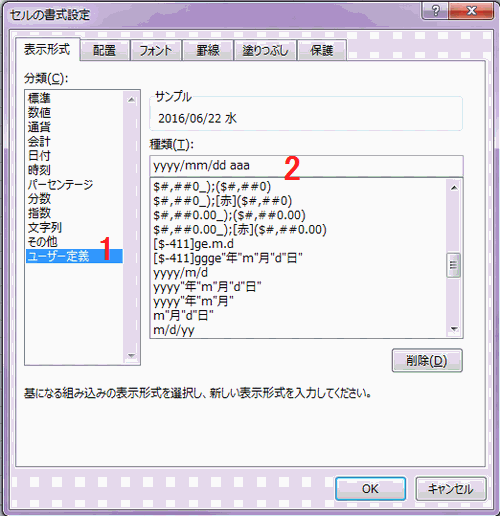
● 分類が「ユーザー定義」の場合

1.分類を「日付」に変更します。
2.種類から西暦を選択します。
[OK]ボタンをクリックし閉じます。

これで、平成表示の日付が西暦に変換されました。


日付を平成で表示する
日付から「日」のみ表示させる
日付から曜日を表示させる方法
1ヵ月後の日付を関数で計算する
日付の差分を計算する方法


![関数ライブラリ[日付/時刻]~[EDATE]を選択](https://blogger.googleusercontent.com/img/b/R29vZ2xl/AVvXsEjQxUtwcZ_om9bQjktytky_UUqIqpXJqj8Zri61-D6_v7miLgphvl6HDnPH_3ahxxOL_d-jsBlA-j7_ahmELsY9oHJM5RY4V7g1SW1afp6VDFP4aaYX2LSqB78nROjvErsh4j9sTwlTY_xh/s1600/image917-2.gif)


![コンボボックスで[長い日付形式]を選択する](https://blogger.googleusercontent.com/img/b/R29vZ2xl/AVvXsEggkqa5J0Wn_cJ1HCPmSt90qthlSl2Lzt1gGx3MyDnQH1DBhdUSNd1omzDvWuMAe3e_3xGYng4WXFArrRoiHjBaTesfDolHDwSzfcD4qoOyistjgRQjgAOPDyoTrPmMHMDpP9w-1E5imT9v/s1600/image917-5.gif)


![メニューの[セルの書式設定]をクリック](https://blogger.googleusercontent.com/img/b/R29vZ2xl/AVvXsEi0omeZ7rihMpaO-CzBSo6W-paBsjkEGpLJJJDnUF9wrJUTZkLD4w-KMcKFPb5l5ukhgrLbQQCp-0jQnlivceoNDuhNjGmfNI2z5cGiddaUNNCVsMbhveHoKaiNxkRj-olCWK8SyU2Fj9M/s1600/image817-2.gif)


![数値グループの[表示形式コンボボックス]をクリック](https://blogger.googleusercontent.com/img/b/R29vZ2xl/AVvXsEja4IjHVwVepvfoyp8NExBFO9ami1GTrcxu-bv1ERLAIJV-PRm7gPTZ0oDzlkLVxEuVnxpoggMevmxm55YxmbiLuHb_IJf2GzAYfl4ytz7RkrisMcYppHwkmN7pqgFIRiL6UnUD2uofVLA/s1600/image807-4.gif)
![[短い日付形式]か[長い日付形式]を選択](https://blogger.googleusercontent.com/img/b/R29vZ2xl/AVvXsEgna7EVsKiVI0ksr9rykmSN52MdfFItlLN4mBp1R5v4KlIkn7pIY2aLTh3QnF-bGH6OmvijPB9mHhFRNi5Q545ImxmCKrR1EMeZY474EPJnzkABgPXzQjFkE7TkKDmfmwTcqqWQPeUSxRo/s1600/image807-5.gif)

![[長い日付形式]にすると「yyyy年m月d日」の形式で表示](https://blogger.googleusercontent.com/img/b/R29vZ2xl/AVvXsEhK7mHCxPimBGhg3yFPDwTy_JFgFN7FVoF1mtm8AAvyCK0aRwxBEYXXjbCNAPfaIvcG9Mcq7dSO_xWb5QkF4pinTf49l8lq1SG_UvcUxmorHTD4vvE_zWDuIgagg6LjhCBVDbdCt5GggfI/s1600/image807-7.gif)

![[データ]-[データの入力規則]をクリック](https://blogger.googleusercontent.com/img/b/R29vZ2xl/AVvXsEj_69LahIaSAeZXWGMc7gPjXMUjLLh6REkRFxThBsc7ZDwovHjLXNzmpEP5g5ZDqYqF8pKIhT1eVtSvTMAVUpNWe3M9l2nCHgagwU4YlCKjxcZNRDPH6Jnd9E8moaJjK7K3KN2HpiuFX-w/s1600/image806-1.gif)


![データツールグループの[データの入力規則]をクリック](https://blogger.googleusercontent.com/img/b/R29vZ2xl/AVvXsEjIMbx6ujZpMPNb1-uMKQ-SJtGB-BAt3bqfxrQExYQQPm1YLXzFc9x-QvF3aP1dZMJPRE53SlF43ox197kPRCZbQdI1mhqqqftzqBPbFacQnSSojfSsOM5zxB6yppOfuB2ZKZU5GdU7w6M/s1600/image805-1.gif)


