Excelのグラフに重ねて、文字入りの図形を挿入する方法を掲載します。
下の2017年の売上円グラフに、図形を挿入します。

図形挿入
リボンの[挿入]~[図形]をクリックし挿入する図形を選択します。
ここでは四角形の吹き出しを選択しました。
ドラッグし位置やサイズを調整します。
1.図形の背景色や枠線色を設定します。
2.吹き出しの場合、黄色の四角をドラッグすることで、三角の部分を調整できます。

図形に文字を入力
図形の上で右クリックし、表示されるメニューの[テキストの編集]をクリックします。
![メニューの[テキストの編集]をクリックする](https://blogger.googleusercontent.com/img/b/R29vZ2xl/AVvXsEgn6ag1RTgFBhKv4Ma_Jhlm2Gtj85Om4Q13LsX3NIjvzpUnmbSqc_KkEuEceDXt6WZUO8BTVx-ULh3aHQFKVlwsnE8FtPlo1guU7wE5CkK5yC9TyYV3F8dzpbzB6TTYxY_F3Nvk8frRle2C/s1600/image996-4.gif)
図形に文字を入力します。
文字のサイズや位置は、入力時表示されるポップアップウィンドウで行うと便利です。

文字入りの図形を挿入したグラフです。


![[配置]の[左揃え]から[下揃え]をクリックすることで実行できる](https://blogger.googleusercontent.com/img/b/R29vZ2xl/AVvXsEhFXPdO9USicSbIUrPuz_j8VbLw6VsRIHXoqMCipWJ7BtDAI_3MBhU6FdWGWvY_ALU1jacuYjMCOmTjgOSQTmxeq_EwZpgSmMJR2ojR6r01Vs0IWTLQ1-0HB1HdxZ02WlKE2zLAA_7YZN7R/s1600/image890-2.gif)
![[左揃え]を実行した結果](https://blogger.googleusercontent.com/img/b/R29vZ2xl/AVvXsEh5lVoSdKaj95yZnd3-JlZfShOvwJob4g_FMN8SXXTx893pOoXIl-vGBQy14vEHguzw51dl09GKyvvcijchc4bkus1k7zG44qjPhQIdpay1WHyNxspWvBHwRwYr80Uc76oAHYKAae7nUsQa/s1600/image890-3.gif)
![[左右中央揃え]を実行した結果](https://blogger.googleusercontent.com/img/b/R29vZ2xl/AVvXsEiy0o0d80OgfAS3RY0yYrDmmvvHmNGXeklp443AzvEjLRext5lb51SQf6PMT1noWU53OYMp2agH8wTihQTUMPWJ_P6NzPGQ2UGG6dPG-urZIW6CvGkhbkZbYuga1ajtCN_bKRwwbaCHvBsG/s1600/image890-4.gif)
![[右揃え]を実行した結果](https://blogger.googleusercontent.com/img/b/R29vZ2xl/AVvXsEjpgpgkf2ZkMdgdToZpRzhX-vf7IQ9wdAljjBOcqcdyacALQ_rKUPmDXulaYoXI4ZqGgpVERuTcPRZJHb_A72ldrCFMKzVlSeCkk2QuyWVgFqKEfzo17oq65igXHWtsXZnjCRdgo_s5Zvw7/s1600/image890-5.gif)
![[上揃え]を実行した結果](https://blogger.googleusercontent.com/img/b/R29vZ2xl/AVvXsEhBomCG8ItqvCxsyAT4429fDhwg7zm4q7Ah4YYT84Ru_5nUsZaDaIsppSAD9Pev-stwaRlfj95NHgSI0I7frZw28DG-9wGkIHRP5Gy6_6_JXaKHFcKJaP92q3fk7C9klruQb6ODN8oSQbjL/s1600/image890-6.gif)
![[上下中央揃え]を実行した結果](https://blogger.googleusercontent.com/img/b/R29vZ2xl/AVvXsEioNaNIQA-03XPRQ7Gzubrt57_6XN1S5MAlbEZc0Y2zKxfpl_951nxfPyxACvf6QTZDvmLtUwwHfLjdG_AeMJOHNcZjBEAfJSHjjqrYClyglXxxYV0gIs8AfRoCsM7NnnrUlTkiJqgq8_7v/s1600/image890-7.gif)
![[下揃え]を実行した結果](https://blogger.googleusercontent.com/img/b/R29vZ2xl/AVvXsEhtn3k9nv4ZD66AFYalQh9Qfg3NAO29h3WGC2fCXfMuC31UU3Lvu8DHzEtXnvKp6hIIHhFVDJCXeUO8uWFuPer6eN4Qnzke4Im5DhgjmSJ7xruQIqwEGyUKMAWqxs64W5eQ8GOe85JgsIij/s1600/image890-8.gif)

![配置]~[枠線に合わせる]をクリックする](https://blogger.googleusercontent.com/img/b/R29vZ2xl/AVvXsEiBV7nkf9N5UwwI1mzR1W5r_3op4hhzNV_8Xxi3UPJERYzZezVJjSNXX-Ukw3WbQ_e1Vz7azeSNAyg0wfHI1tHMfv722fkgLYcWJ-6MC9hOhcV7ZpUyYh2fPHdLC6QjjY7M_gIbMm9D5E-p/s1600/image889-1.gif)


![配置グループの[オブジェクトの選択と表示]をクリックする](https://blogger.googleusercontent.com/img/b/R29vZ2xl/AVvXsEiw2dNylZGUyf_XMgvmwlkynDJfyayJ3UYtqXmlPgal0LzW_aASsLbr4l9SyAo2cLD3td4d8E2uIUcEPHAEw71pGN1bIqGqTca73eM8Vnx4Db7RChXy2qPlOsOF2P0-1Tf0oxETtqYHcBOl/s1600/image888-1.gif)

![[すべて非表示]をクリックすると、すべてのオブジェクトが消える](https://blogger.googleusercontent.com/img/b/R29vZ2xl/AVvXsEiKmWAkdoqpybb0RsT7UKOHFsB_nj1gXu4P9853Fuc4Af1ybNlEVXlVBn8OsnWYp_dYMsZvflZy9SyZQaBrYwMuj-Rm6Mrb9jSMtwRZrQm55P1_wuzbFbCqNnUql1uwPopV1t5Fz4T6ceDj/s1600/image888-3.gif)
![[▲]ボタンで前面へ移動、[▼]ボタンで背面へ移動](https://blogger.googleusercontent.com/img/b/R29vZ2xl/AVvXsEj4fEutEWywEHT6c924U9EQrh2qXXJ7l3yX6z36uAHLV5eXeRQ7Ku1c6mCP1hQYJwggL0yS6CKZC_V8Yxd1mOuQcJW1cTtGPQhlj6SguLfOJr9Y7tEX0JGCLfVb4omnp_RmB_Boy_KsOq0m/s1600/image888-4.gif)


![リボンの[挿入]~[SmartArt]をクリックする](https://blogger.googleusercontent.com/img/b/R29vZ2xl/AVvXsEhCF8TvXeabelU25hvXF_jaSVQQupeA8ypr4mNSaiynadtKAbHbZEVaNTEYL8hFnsEJkJS3xz8KZS60ot8IsWH9YIN-Ky9tzHkdD8ff12sPEyTT4FgESQ-fqZ-mD_r6BrWwgPZZlAn6hF5E/s1600/image879-1.gif)
![中央のリストから[組織図]を選択する](https://blogger.googleusercontent.com/img/b/R29vZ2xl/AVvXsEgBxkT1gZxf92MXHxifn_TT7ucqOzPXfvU8Y0C4R1Lyfa74WkUgHfswuY33cne_sdsKhis5aZ7rPf8wtzwccJoxCgvSVXLTCjuSExUNXpLv7r1jPEcrw0uD01C35TCJE5mYADw9qSAq1YKz/s1600/image879-2.gif)
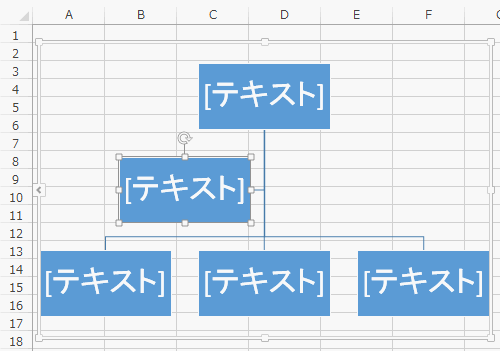
![[レイアウト]~[標準]をクリックする](https://blogger.googleusercontent.com/img/b/R29vZ2xl/AVvXsEg2fIytOy9fHg1CkmMj5lBn4tMIsdOnFNSN1dpxvsG_ZKU_vGH9_aAKBT6aMKVhCcobRILRUIKXWDSuw6Hn6Wva6wd2hsBa_C_cuvUrQujGdNhHSA4bzNX9iUBNThDWxm0sFtiSDLM7q-Yf/s1600/image879-4.gif)
![リボンの[図形の追加]をクリックする](https://blogger.googleusercontent.com/img/b/R29vZ2xl/AVvXsEifJZ00wTRpI9zgZQ3dF-tAQjv9CFt0BujwsaRUCb2VPeLVGrVEjUWcF6uz9gfjASRYaK3D9Mz5oCJ5AprPArMjQmIPbTAv9o8XGm_76NJn8x6FW0goQNCnSE_DYDjan69S8q8dTx6dpdeF/s1600/image879-5.gif)
![リボンの[レベル下げ]をクリックする](https://blogger.googleusercontent.com/img/b/R29vZ2xl/AVvXsEi_GaUTEcfcOW0RSOZ6mLmcF_xMZUWJqIFIAtAL4R_EnL3txaSJaoNVd22qQfoYUfTWs8eqJH8RlwLseaFLAwgaoHfh3FSiMABvk-dT0RzktyICqDiqZrnQ8MBSGASHAC9ciEUmlpegtJiS/s1600/image879-6.gif)


![[デザイン]~[色の変更]をクリックする](https://blogger.googleusercontent.com/img/b/R29vZ2xl/AVvXsEioupQECYSdVzRC2jAc53bFAsd-EonyaTipKq5_d6MzYHt9T5drL39AbZxRWZ7J__KqfvbHBrWQ77AYq4MiFCieRBlP-5jDgd2tqCTFAbdWHRB9OUAygFJ3KQvIz8krRWDZGl6LA60uy26j/s1600/image879-10.gif)


![[SmartArt]をクリックする](https://blogger.googleusercontent.com/img/b/R29vZ2xl/AVvXsEhsYVoa3W5XI7S8xNtqb5pZ-HnLy2TA7rfGCaZIwOUPBzbukthtAKBk4mhUxoIfawgZLsZBjbp174QgX2iopTj3GpQ9eTcHhh2cqKSUiJFq_yo_w7vDQAX0nLU0Ysd0WS4o5FnPUBodCDln/s1600/image878-1.gif)
![[中心付き循環]を選択し[OK]をクリックする](https://blogger.googleusercontent.com/img/b/R29vZ2xl/AVvXsEjKis9oaajSp-YZCUR9V8oVrghHOc7RO1d3SmizsvXo4knht2XNKh85NlPTT1pqTPhqYpO9OFj34yX9mYiikpQND7YBWuR3zkVzeS6nyn1K1dT5EO_eILCOtAlOhKlzLU3ln8nPC7qM_Lu-/s1600/image878-2.gif)
![[図形の追加]をクリックする](https://blogger.googleusercontent.com/img/b/R29vZ2xl/AVvXsEjHsTkE6NKRFCTx9xd8XytT8p7LUr7NuB6ZKikbVD19SRNU3iMFJ6h6o46wx8TotFEYCh9RQPkCVonbuwjok5s0Jv60lFY6YBQIazUTodP9v73VNW8YS94f2abrifo7E-2SxYnN3yhATChO/s1600/image878-3.gif)

![[整理][整頓][清掃][清潔][躾]と入力し、中心の丸には[5S]と入力](https://blogger.googleusercontent.com/img/b/R29vZ2xl/AVvXsEi6grXIGuzSF_puHzMLta5J7VGqAoxFoej2ZVK1NZ0dck4z0MZfhduvcneonAhOoO518GqIE5Q-9_F6Ik3vtLgyJPsP0MnisXiDvVZXrqis245bezekbVEuqaBKS03XtFs3C7s3CUH6NROr/s1600/image878-5.gif)


![[曲線]を選択する](https://blogger.googleusercontent.com/img/b/R29vZ2xl/AVvXsEibANLMT8KyudKKxt7WFKyS3sv0hU0clzwbg3IX_lgt-_dIPVZR87xOhF69qeiVXR1gntfRnBKKEHE6VXVfE6L_KgxYPZVEBgMH7mia6K_WRfiAQBotdc4F7Qso4Gy9sSLznL0F5Wu2_YBI/s1600/image867-1.gif)


![[上下中央揃え]をクリックする](https://blogger.googleusercontent.com/img/b/R29vZ2xl/AVvXsEiMMxMzh_T8kePr8nUIj3YbvjJ4KQNQdUEj0PWEEQAg2S5dV3X24VYByYdP2ZbcVbGRbzOUkL6-j-Q1ZLdXY20ZQiwlqzv2x5hNHOKtwhM56Tf97N8ofHNCrF9ZdXa3agDIZ-6v0O5gC1pE/s1600/image867-6.gif)

