スポンサーリンク
ラベル ドロップダウンリスト の投稿を表示しています。 すべての投稿を表示

2017年1月20日金曜日

ドロップダウンリストからデータを入力する方法

Excel2013のドロップダウンリストから、データを入力する方法です。

ドロップダウンリストを使うと、事前に入力するデータのリストを作らなくても、既に入力されているデータから自動的にリストを作成でき、選択し入力できるようになります。

入力するセルに移動し、右クリックします。
表示されるメニューの[ドロップダウンリストから選択]をクリックします。
[ドロップダウンリストから選択]をクリックする

既に入力されているデータのリストが表示されるので、選択します。
既に入力されているデータのリストが表示される

これでドロップダウンリストからデータを入力できました。
ドロップダウンリストからデータを入力できた

関連する記事
関連する記事
入力規則を設定しドロップダウンリストを作成する
ドロップダウンリストを解除する
リストに登録したデータ以外入力できないようにします
プルダウンの作り方
マクロ(VBA)でプルダウンを作成する(選択セル・指定セル・範囲指定の3種類作成)

2016年12月11日日曜日

マクロ(VBA)でプルダウンを作成する(選択セル・指定セル・範囲指定の3種類作成)

Excel2013のマクロ(VBA)でプルダウンを作成する方法です。

選択セル・指定セル・範囲指定の3種類を作成します。

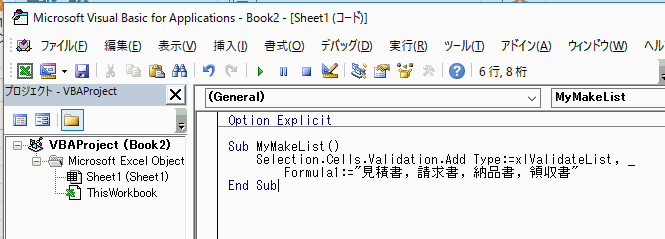
リボンの[開発]~コントロールグループの[コードの表示]をクリックします。

≪選択セルにプルダウンを作成する≫

下記のコードを入力します。

Option Explicit

Sub MyMakeList()
    Selection.Cells.Validation.Add Type:=xlValidateList, _
        Formula1:="見積書, 請求書, 納品書, 領収書"
End Sub

1.リボンの[開発]~コードグループの[マクロ]をクリックします。
2.作成した「MyMakeList」を選択します。
3.実行します。

これで選択セルにプルダウンが作成できました。

しかし、このままですと問題があります。
リストを変更したい場合など、作成済みセルに再作成しようとすると、下画像のようなエラーが発生します。

このエラーが発生しないよう、初めに作成済みリストを削除してから作成するように変更します。

Sub MyMakeList()
    Selection.Cells.Validation.Delete
    Selection.Cells.Validation.Add Type:=xlValidateList, _
        Formula1:="見積書, 請求書, 納品書, 領収書, 受領書"
End Sub

これで下画像のようにエラーを発生させないで、リストを再作成できました。

≪指定セルにプルダウンを作成する≫


下コードのようにRangeでセルを指定します。

Sub MyMakeList()
    Range("B4").Validation.Delete
    Range("B4").Validation.Add Type:=xlValidateList, _
        Formula1:="見積書, 請求書, 納品書, 領収書, 受領書"
End Sub

≪範囲指定したセルにプルダウンを作成する≫


下のようにRangeで範囲指定し実行します。

Sub MyMakeList()
    Range("B4:D5").Validation.Delete
    Range("B4:D5").Validation.Add Type:=xlValidateList, _
        Formula1:="見積書, 請求書, 納品書, 領収書, 受領書"
End Sub

これで指定したセル全体にプルダウンが作成できました。

≪セルに入力したデータからリストを作成する≫


入力済みデータからプルダウンを作成するには、下記のコードになります。

Sub MyMakeList()
    Range("D2").Validation.Delete
    Range("D2").Validation.Add Type:=xlValidateList, _
        Formula1:=Range("B2") & "," & Range("B3") & "," & _
        Range("B4") & "," & Range("B5")
End Sub

関連する記事
プルダウンの作り方
プルダウンリスト連動の作成手順
ドロップダウンリストを解除する
ドロップダウンリストとSUMIF関数で条件を変え合計を求める

2016年6月18日土曜日

ドロップダウンリストとSUMIF関数で条件を変え合計を求める

Excel2013で、ドロップダウンリストとSUMIF関数で条件を変え合計を求める方法です。

下の表はSUMIF関数を使い、E2セルの曜日の販売数合計を求めています。
式は =SUMIF(B3:B14,E2,C3:C14) になります。
SUMIF関数の使い方は「条件に一致するものを合計するSUMIF関数を使う」を参照してください。

検索条件のE2セルの曜日が、ドロップダウンリストで変更できるようになれば大変使いやすくなります。
SUMIF関数を使い、曜日の販売数合計を求めている表

ドロップダウンリストにするには、データの入力規則を使います。

リボンの[データ]~[データの入力規則]~[データの入力規則]をクリックします。
[データの入力規則]をクリックする

データの入力規則ダイアログボックスが開きます。

1.入力値の種類から「リスト」を選択します。
2.元の値にここでは曜日「月,火,水,木,金,土,日」と入力します。

[OK]ボタンをクリックし、ドロップダウンリストが使用できます。
データの入力規則ダイアログボックス

E2セルのドロップダウンリストで曜日を選択します。
ドロップダウンリストで曜日を選択する

「水」に変更すれば、水曜日の販売数の合計が集計できます。
「水」に変更すれば、水曜日の販売数の合計が集計できる

関連する記事
関連する記事
複数の条件で合計するSUMIFS関数を使う
入力規則を設定しドロップダウンリストを作成する
ドロップダウンリストを解除する