Excel2013でAccessのDBと連携する方法です。 AccessデータをExcelに出力するも参照してください。
Accessで連携するDBのテーブルを開きます。
Excel2013を起動し、リボンの[データ]-外部データの取り込みグループの[Accessデータベース]をクリックします。
データファイルの選択ダイアログボックスが開くので、連携するAccessのDBを選択します。
データリンクプロパティダイアログボックスが開くので[OK]をクリックします。
Microsoft AccessデータベースエンジンOLE DB初期化情報を入力してください。ダイアログボックスが開くので[OK]ボタンをクリックします。
テーブルの選択ダイアログボックスが開くので、連携するテーブルを選択します。
データのインポートダイアログボックスが開くので。取り込み先のセル位置を指定し[OK]ボタンをクリックします。
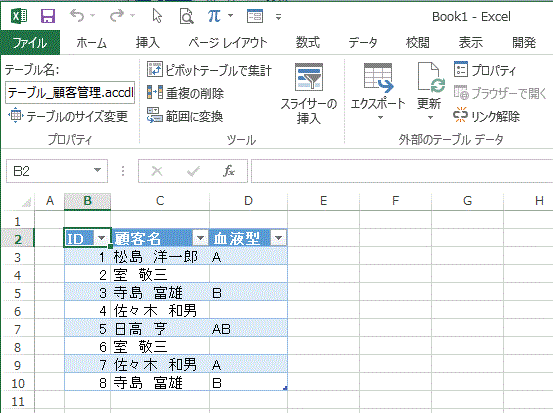
AccessのDBを取り込むことができました。
Accessに戻りデータを変更し、Excelに反映されるかテストします。
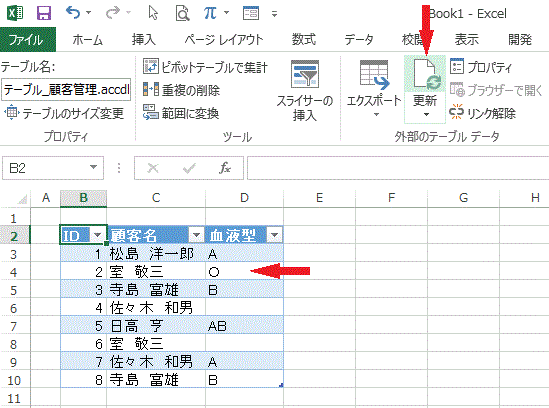
IDが2番の「室 敬三」さんの血液型をO型に変更しました。
リボンの[テーブルツール]-[デザイン]-外部のテーブルデータグループの[更新]をクリックすると、Accessで変更した血液型がExcelに反映できました。
スポンサーリンク
2014年5月23日金曜日
2014年4月15日火曜日
Excel2013の表をAccess2013にエクスポートする
Excel2013の表をAccess2013にエクスポートする方法です。
エクスポートするExcelの商品管理の表です。テーブル形式になっています。
Accessを起動し[空のデスクトップデータベース]で新規データベースファイルを作成します。既存のデータベースファイルを使用することもできます。
[空のデスクトップデータベース]に作成先フォルダとファイル名を指定します。
データベースファイルが作成されると、空のテーブルが自動的に表示されるので[閉じる]で閉じます。
リボンの[外部データ]-インポートとリンクグループの[Excel]をクリックします。
Excelスプレッドシートのインポートのヒントです「Microsoft Excelファイルからデータをインポートします。または、Microsoft Excelファイルのデータにリンクします。」
外部データの取り込み-Excelスプレッドシートダイアログボックスが開きます。
「データのインポート元とインポート先、またはリンク元とリンク先の選択」-「オブジェクトの定義のソースを指定します。」-「ファイル名」にファイル名を指定します。
「現在のデータベースのデータの保存方法と保存場所を指定してください。」
スプレッドシート インポートウィザードが始まります。
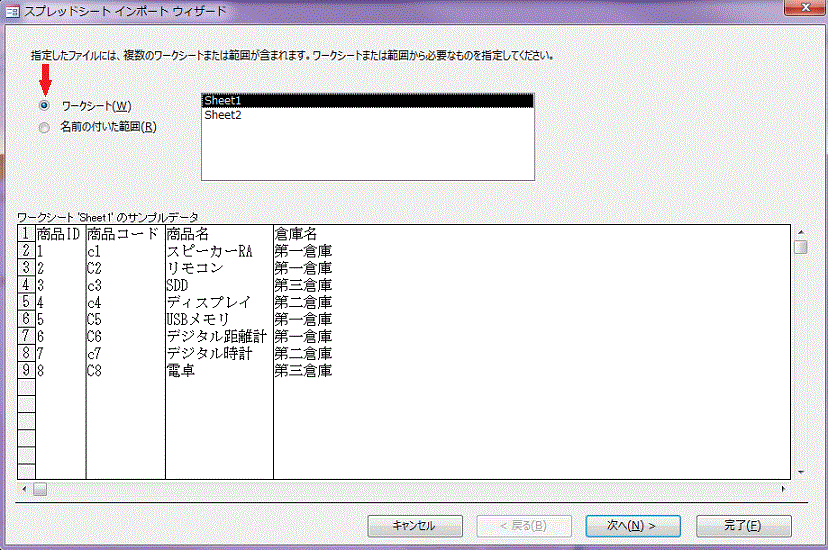
「指定したファイルには、複数のワークシートまたは範囲が含まれます。ワークシートまたは範囲から必要なものを指定してください。」でここでは[ワークシート]-[Sheet1]を選択しました。
「元のデータの先頭行が列見出しである場合、これをフィールド名として使うことができます」で、今回は先頭行に項目名があるので[先頭行をフィールド名として使う]にチェックしました。
「インポートのオプションをフィールドごとに指定できます。下のフィールドを選択し、[フィールドのオプション]でオプションを指定してください。」で各項目のオプションを指定します。ここでは[商品ID]は連番なのでデータ型は数値の[長整数型]、インデックスは[はい(重複なし)]にしました。他の項目は[短いテキスト]にしました。
「新規テーブルには主キーを設定すると便利です。主キーがあるとテーブルの各レコードを一意に識別できるので、目的のデータを見つけやすくなります。」
「これで、データをインポートするための設定は終了しました。」-「インポート先のテーブル」にテーブル名を入力します。
「インポート操作の保存」-「ファイル(ファイル名)をテーブル(テーブル名)にインポートしました。」-「このインポート操作を保存しますか?インポート操作を保存すると、ウィザードを使用することなく、すぐに操作を再度実行することができます。」で、再度同様にExcelからエクスポートする場合は、[インポート操作の保存]にチェックします。
Excelの表をAccessテーブルにエクスポートすることができました。
エクスポートするExcelの商品管理の表です。テーブル形式になっています。
Accessを起動し[空のデスクトップデータベース]で新規データベースファイルを作成します。既存のデータベースファイルを使用することもできます。
[空のデスクトップデータベース]に作成先フォルダとファイル名を指定します。
データベースファイルが作成されると、空のテーブルが自動的に表示されるので[閉じる]で閉じます。
リボンの[外部データ]-インポートとリンクグループの[Excel]をクリックします。
Excelスプレッドシートのインポートのヒントです「Microsoft Excelファイルからデータをインポートします。または、Microsoft Excelファイルのデータにリンクします。」
外部データの取り込み-Excelスプレッドシートダイアログボックスが開きます。
「データのインポート元とインポート先、またはリンク元とリンク先の選択」-「オブジェクトの定義のソースを指定します。」-「ファイル名」にファイル名を指定します。
「現在のデータベースのデータの保存方法と保存場所を指定してください。」
- 現在のデータベースの新しいテーブルにソースデータをインポートする-指定したテーブルが存在しない場合は、そのテーブルが作成されます。指定したテーブルが既に存在する場合は、インポートされたデータでテーブルの内容を上書き可能性があります。ソースデータの変更は、データベースには反映されません。
- リンクテーブルを作成してソースデータにリンクする-Excelのソースデータとのリンクが保持されるテーブルが作成されます。Excelでソースデータに対して行った変更は、リンクテーブルに反映されます。ただし、ソースデータをAccessから変更することはできません。
スプレッドシート インポートウィザードが始まります。
「指定したファイルには、複数のワークシートまたは範囲が含まれます。ワークシートまたは範囲から必要なものを指定してください。」でここでは[ワークシート]-[Sheet1]を選択しました。
「元のデータの先頭行が列見出しである場合、これをフィールド名として使うことができます」で、今回は先頭行に項目名があるので[先頭行をフィールド名として使う]にチェックしました。
「インポートのオプションをフィールドごとに指定できます。下のフィールドを選択し、[フィールドのオプション]でオプションを指定してください。」で各項目のオプションを指定します。ここでは[商品ID]は連番なのでデータ型は数値の[長整数型]、インデックスは[はい(重複なし)]にしました。他の項目は[短いテキスト]にしました。
「新規テーブルには主キーを設定すると便利です。主キーがあるとテーブルの各レコードを一意に識別できるので、目的のデータを見つけやすくなります。」
- 主キーを自動的に設定する
- 次のフィールドに主キーを設定する
- 主キーを設定しなし
「これで、データをインポートするための設定は終了しました。」-「インポート先のテーブル」にテーブル名を入力します。
「インポート操作の保存」-「ファイル(ファイル名)をテーブル(テーブル名)にインポートしました。」-「このインポート操作を保存しますか?インポート操作を保存すると、ウィザードを使用することなく、すぐに操作を再度実行することができます。」で、再度同様にExcelからエクスポートする場合は、[インポート操作の保存]にチェックします。
Excelの表をAccessテーブルにエクスポートすることができました。
2014年4月14日月曜日
AccessデータをExcelに出力する - Excel2013
Excel2013で、Accessの登録済みデータをExcelに出力する方法です。
リボンの[データ]-外部データの取り込みグループの[Accessデータベース]をクリックします。
Accessからデータを取り込みのヒントです「Microsoft Accessデータベースからデータをインポートします。」
データファイルの選択ダイアログボックスが開くので、Accessファイルを選択します。
テーブルの選択ダイアログボックスが開きます。 Accessのテーブルとクエリの一覧が表示されるのでインポートするテーブルかクエリを選択します。
データのインポートダイアログボックスが開きます。
「このデータをブックでどのように表示するかを選択してください。」と「データを返す先を選択してください。」を指定します。ここでは「テーブル」形式で、このブックのA1セルにインポートします。
テーブル形式でインポートされ、リボンが[テーブルツール]になります。
2013年8月30日金曜日
データベースADOの使用前設定
Excel 2013でデータベース(ADO)を使用する前に行う設定です。
ADOとはマイクロソフトのデータベースです。
Excel VBA で下記のようにADOを定義しコンパイルします。
Option Explicit
Private Sub MyStartAdo()
Dim adb As ADODB.Connection
Dim ars As ADODB.Recordset
End Sub
Private Sub CommandButton1_Click()
MyStartAdo
End Sub
VBE画面のメニュー[デバッグ]-[VBAProjectのコンパイル]を実行します。
Dim adb As ADODB.Connection の行が反転表示され「コンパイルエラー:ユーザ定義型は定義されていません。」とエラーメッセージが表示されます。 原因はADOデータベースに必要なActiveXコントロールを設定していないからです。
ActiveXコントロールを設定します。 VBE画面のメニュー[ツール]-[参照設定]をクリックします。
参照設定ダイアログボックスが開きます。 参照可能なライブラリファイルから「Microsoft ActiveX Data Objects 6.1 Library」にチェックし[OK]ボタンをクリックします。
以上でADOデータベースの使用前の準備は完了です。 これでコンパイルを行うとエラーは発生しません。
登録:
投稿
(
Atom
)

![[Accessデータベース]をクリックします](https://blogger.googleusercontent.com/img/b/R29vZ2xl/AVvXsEg2p6P3zTlJ5B14VFnjjtgMYLGLfP4OyogLtUVSWfDZCVfP1jPng-E8Y7Dd5uq6ffXn_YF_A9yvtRC8hyphenhyphenLZ6tbgrFbyVApIXjplGPZQG85G1nHlyWZU4Z5lfe9lqEIijC6wjz_QtNmMroA/s1600/image274-2.gif)


![[VBAProjectのコンパイル]を実行](https://blogger.googleusercontent.com/img/b/R29vZ2xl/AVvXsEj3OP8aYrmmJ6nELj9Y8ujitFx0LY7NC10zpCT9YSTryFxOTvNmcQd8oeacPHjsJs-lPFBR3DEG_TsFi5jkohDJKZzDtLLH1fY3H5b3JVnITFdAU7lHc8Gr4waRCBz8gprAdxEZqH5LVpE/s400/image70-1.gif)

![[ツール]-[参照設定]をクリック](https://blogger.googleusercontent.com/img/b/R29vZ2xl/AVvXsEhcOaJou44fXhwhM1cNS8z9VFSOUezqsw51Hwj6OT-95kO8berkWORpiiPAYtmNdv5ebH9hgCTn-9Yg-t43gWsuBNqLo1igKNTEK6oEu9JxVHu8Pt5jlo60Ih6gQCDP2nIRxlcaTiMREPU/s400/image70-3.gif)