スポンサーリンク
ラベル 画像 の投稿を表示しています。 すべての投稿を表示

2016年8月9日火曜日

スクリーンショットでディスクトップのウィンドウを貼り付ける方法

Excel2013で、スクリーンショットでディスクトップのウィンドウを貼り付ける方法です。

下のディスクトップにはExcel(左上)、Access(中央)、Word(右上)のウィンドウが開いています。
このなかからAccessウィンドウを貼り付けます。
Accessウィンドウを貼り付ける

リボンの[挿入]~図グループの[スクリーンショット]をクリックすると、自身のExcel以外のウィンドウの一覧が表示されるので、ここではAccessのウィンドウを選択します。
図グループの[スクリーンショット]をクリックする

これで、スクリーンショットの画面が挿入できます。
スクリーンショットの画面は図や画像と同様の方法で、位置やサイズを変更することができます。
スクリーンショットの画面が挿入できた

関連する記事
関連する記事
表を画像として保存する
表を図として貼り付ける
写真圧縮
シートに挿入した画像や写真のサイズを変更する
画像や写真をシートに挿入する方法

2016年8月6日土曜日

画像の指定した色を透明にする方法

Excel2013で、画像の指定した色を透明にする方法です。

図形を配置したシートです。
図形を配置したシート

図形の上に画像を挿入し、選択状態にしておきます。
図形の上に画像を挿入する

リボンの[図ツール]~[書式]~調整グループの[色]~[透明色を指定]をクリックします。
調整グループの[色]~[透明色を指定]をクリックする

画像の透明にしたい色をクリックします。
ここでは、下の矢印部分をクリックしました。
画像の透明にしたい色をクリックする

これで指定した色だけが透明になり、下の図形が見えています。
指定した色だけが透明になる

関連する記事
関連する記事
画像を丸くトリミング
写真圧縮
画像や写真を重ねて表示し、前面と背面を切り替える
表の背景に透明な画像を重ねる
イメージ-ActiveXコントロールの使用方法

2015年10月9日金曜日

表の背景に透明な画像を重ねる

Excel2013で、表の背景に透明な画像を重ねる方法です。


1.リボンの[挿入]をクリックします。

2.図グループの[図形]をクリックします。

3.[正方形/長方形]を選択し、適当な位置にドラッグで配置します。
[正方形/長方形]を選択し、適当な位置にドラッグで配置

1.配置した図形を選択した状態にしておきます。

2.リボンの[描画ツール]-[書式]-[図]を選択し、背景にする画像を指定します。
背景にする画像を指定

ここまでで画像を挿入した結果、下画面のようになります。
画像を挿入した結果

1.リボンの[図ツール]-[書式]-図のスタイルグループの右下ボタンをクリックします。

2.図の書式設定が開くので、[塗りつぶし]をクリックします。
[塗りつぶし]をクリック

透明度を調整し、画像を透明にします。
透明度を調整し画像を透明にする

下の線部分で[線なし]を選択します。
[線なし]を選択

透明にした画像をドラッグし、表の位置とサイズに合わせます。

これで表の背景に透明な画像を重ねることができました。
表の背景に透明な画像を重ねる

2015年5月24日日曜日

画像や写真を重ねて表示し、前面と背面を切り替える

Excel2013で、画像や写真を重ねて表示し、前面と背面を切り替える方法です。

画像を重ね合わせたシートです。
画像を重ね合わせたシート

1.背面にある画像をクリックし選択します。

2.リボンの[図ツール]-[書式]-[前面へ移動]か、画像が3枚以上ある場合は[最前面へ移動]をクリックします。
[前面へ移動]か、画像が3枚以上ある場合は[最前面へ移動]をクリック

これで、画像の前面と背面が切り替わります。
画像の前面と背面が切り替わる

変わりに

1.前面の画像を選択

2.リボンの[図ツール]-[書式]-[背面へ移動]か、[最背面へ移動]をクリックします。
[背面へ移動]か[最背面へ移動]をクリック

画像や写真を回転する3つの方法

Excel2013で、画像や写真を回転する3つの方法を紹介します。


回転させる画像です。
回転させる画像

■方法1 回転ハンドルを使う


画像上部にある、丸い形のハンドルをドラッグすることで、自由に回転できます。
丸い形のハンドルをドラッグ

■方法2 キーボードで回転させる


[Alt]+[→] か [Alt]+[←] キーを押すと左右に15度ずつ回転します。
左右に15度ずつ回転

■方法3 図の書式設定で回転させる


画像や写真を選択した状態で、リボンの[図ツール]-[書式]-[オブジェクトの回転]をクリックし、下記メニューから選択します。

・右へ90度回転
・左へ90度回転
・上下反転
・左右反転
・その他の回転オプション

下画面は[上下反転]させたところです。
[オブジェクトの回転]をクリック

その他の回転オプションを選択すると、角度を入力し回転できます。

[その他の回転オプション]を選択すると、図の書式設定が開きます。

サイズ部分の回転に角度を入力するか、スピンボタンで設定できます。
図の書式設定


2015年5月23日土曜日

シートに挿入した画像や写真のサイズを変更する

Excel2013で、シートに挿入した画像や写真のサイズを変更する方法です。


挿入した画像には、四隅と中央にハンドルと呼ばれる、□が表示されます。
挿入した画像に表示されるハンドル

このハンドルをドラッグすると、図のサイズを変更できます。

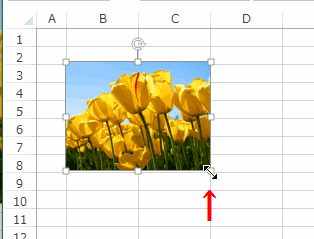
下のように四隅のハンドルをドラッグすると、縦横の比率をそのままでサイズ変更できます。
四隅のハンドルをドラッグ

周辺の中央のハンドルをドラッグすると、高さや幅を変更できます。
周辺の中央のハンドルをドラッグ

■数値で画像や写真のサイズを変更する方法


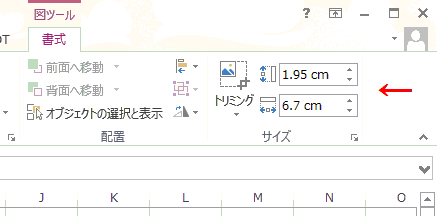
リボンの[図ツール]-[書式]-サイズグループの[高さ][幅]に入力します。 右のスピンボタンをクリックすることで、変更することもできます。
サイズグループの[高さ][幅]に入力


画像や写真をシートに挿入する方法

Excel2013で、画像や写真をシートに挿入する方法です。


リボンの[挿入]-図グループの[画像]をクリックします。
図グループの[画像]をクリック

図の挿入ダイアログボックスが開きます。

1.画像や写真が保存されているフォルダを選択します。

2.挿入するファイルを選択します。

3.[挿入]ボタンをクリックします。
図の挿入ダイアログボックス

画像をシートに挿入することができました。
画像をシートに挿入