スポンサーリンク
ラベル 新関数 の投稿を表示しています。 すべての投稿を表示

2015年6月24日水曜日

ISFORMULA新関数を使い、セルに数式が含まれるかを調べる

Excel2013の新関数、ISFORMULAを使い、セルに数式が含まれるかを調べます。

指定したセルに数式が含まれる場合「TRUE」が返ります、含まれない場合「FALSE」が返ります。

リボンの[数式]-[その他の関数]-[情報]-[ISFORMULA]をクリックします。
[情報]-[ISFORMULA]をクリック

引数に数式が含まれるかを調べるセルを指定します。
調べるセルを指定

数字の場合「FALSE]が返ったので、数式は含まれません。
数字の場合「FALSE]

半角ローマ字の場合「FALSE]が返ったので、数式は含まれません。
半角ローマ字の場合「FALSE]

ひらがなの場合「FALSE]が返ったので、数式は含まれません。
ひらがなの場合「FALSE]

四則演算の足し算の場合「TRUE]が返ったので、数式は含まれます。
四則演算の足し算の場合「TRUE]

セル番地を使った足し算の場合「TRUE]が返ったので、数式は含まれます。
セル番地を使った足し算の場合「TRUE]

SUM関数の場合「TRUE]が返ったので、数式は含まれます。  
SUM関数の場合「TRUE]

2015年6月23日火曜日

FORMULATEXT新関数を使い、数式を文字列に変換します

Excel2013の新関数、FORMULATEXTを使い数式を文字列に変換します。


直接数値を指定した計算式「=11*3」を、FORMULATEXT関数を使い文字列にします。
FORMULATEXT関数を使い文字列に

リボンの[数式]-[検索/行列]-[FORMULATEXT]をクリックします。
[検索/行列]-[FORMULATEXT]をクリック

関数の引数で、計算式を入力しているセルを指定します。
関数の引数で、計算式を入力しているセルを指定

数式が文字列に変換できました。

文字列なので左詰になっています。
数式が文字列に変換

次にセル指定を使った計算式を変換しました。
セル指定を使った計算式を変換

次にSUM関数を使った計算式を変換しました。
SUM関数を使った計算式を変換

2015年6月20日土曜日

DAYS関数を使い、2つの日付の間の日数(期間)を求めます

Excel2013のDAYS関数を使い、2つの日付の期間を求めます。


■DAYS関数の書式


=DAYS(終了日、開始日)

■DAYS関数の使用例


期間を求めるシートです。
期間を求めるシート

リボンの[数式]-関数ライブラリの[日付/時間]-[DAYS]をクリックします。
[日付/時間]-[DAYS]をクリック

関数の引数が開くので、終了日と開始日を指定します。
関数の引数

DAYS関数を使い期間を求めた結果です。
DAYS関数を使い期間を求めた結果

下の行にコピーし完了です。
下の行にコピーし完了

終了日の方が、開始日より前でも計算できます。
終了日の方が開始日より前

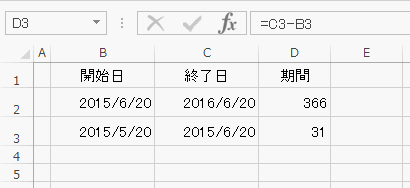
DAYS関数の代わりに、引き算でもできます。
DAYS関数の代わりに引き算

2015年6月19日金曜日

BASE関数を使い、数値を2進数や16進数に変換します

Excel2013のBASE関数を使い、数値を2進数や16進数に変換します。


■BASE関数の書式


=BASE(数値, 基数 [Min_length])

数値 : 変換元の数値を指定します。(0~2^53未満の整数)

基数 : 数値を変換する基数の数値を指定します。(2~36以下の整数)

Min_length : 省略可能 返される文字列の最小文字数。(0以上の整数)

■BASE関数の使用例

B列の10進数の数値を、2進数と16進数に変換します。
10進数の数値を、2進数と16進数に変換

リボンの[数式]-関数ライブラリの[数学/三角]-[BASE]をクリックします。
[数学/三角]-[BASE]をクリック

関数の引数ダイアログボックスが開きます。

2進数に変換するには、基数に2を指定します。
2進数に変換

16進数に変換するには、基数に16を指定します。
16進数に変換

1を変換するBASE関数が入力できました。
1を変換するBASE関数

下の行にコピーし完了です。

変換結果は下のように左揃えになっていることから、文字列形式になっています。
変換結果は文字列形式

ARABIC関数を使い、ローマ数字をアラビア数字に変換します

Excel2013のARABIC関数を使い、ローマ数字をアラビア数字に変換します 。


ARABIC関数はExcel2013で新しく追加された新関数です。

■ARABIC関数の書式


=ARABIC(文字列)

文字列 : ローマ数字に変換するアラビア数字を指定します

■ARABIC関数の使用例


B列のローマ数字をアラビア数字に変換します。
ローマ数字をアラビア数字に変換

リボンの[数式]-関数ライブラリの[数学/三角]-[ARABIC]をクリックします。
[数学/三角]-[ARABIC]をクリック

ARABIC関数の変換結果です。
ARABIC関数の変換結果

ローマ数字の文字列から数値に変換されるので、変換結果を使用し計算することができます。
ローマ数字の文字列から数値に変換

2014年5月6日火曜日

半角・全角すべての空白を削除する - Excel2013

Excel2013で文字列の前後や中ほどに含まれる、半角・全角すべての空白を削除する方法です。空白の削除はSUBSTITUTE関数を使い、空白を置き換えることで行います。

B2セルの文字列には、前後に空白、単語の間に半角・全角の空白が含まれています。
半角・全角すべての空白を削除する方法
=SUBSTITUTE(SUBSTITUTE(B2," ","")," ","") の関数を入力し、文字列に含まれる空白を全て削除しました。
SUBSTITUTE関数を入力

2014年5月5日月曜日

「Ctrl + Shift + Enter」で配列数式を使う - Excel2013

Excel2013の配列数式で簡単に合計を計算してみます。

下の表で販売金額の合計を計算します。
配列数式で簡単に合計を計算
通常、[金額]×[販売数]を計算し、その結果を合計します。
[金額]×[販売数]を計算
配列数式を使います。
=SUM([金額のセル範囲]×[販売数のセル範囲])を入力します。
配列数式を使います
ここで、「Ctrl + Shift + Enter」キーを入力します。これで計算式が{ }が囲まれ一気に合計金額が計算できます。
「Ctrl + Shift + Enter」キーを入力

2014年4月13日日曜日

日付を比較して新しい方に「new」を付ける - Excel2013

Excel2013で日付を比較して、新しい方の日に「new」の文字を付けます。 比較はIF関数と不等号記号を使います。

B2の式 : =IF(C2>D2,"new","")
新しい方の日に「new」の文字を付ける
E2の式 :=IF(C2<D2,"new","")
比較はIF関数と不等号記号を使う

2014年4月12日土曜日

日付と時刻の自動入力 - Excel2013

Excel 2013で、日付と時刻を自動入力する方法です。

TODAY関数を使うと日付を自動入力できます。
TODAY関数
NOW関数を使うと日付と時刻を自動入力できます。
NOW関数
  • ショートカットキー: Ctrl + ;(セミコロン) で日付を入力できます。
  • ショートカットキー: Ctrl + :(コロン) で時刻を入力できます。
日付と時刻を入力するショートカットキー

2014年3月21日金曜日

重複データをチェックする - Excel2013

Excel2013で重複しているデータがないかチェックする方法です。

チェックする隣の列に下のCOUNTIF関数を入力します。
=IF(COUNTIF($C$2:C2,C2)>1,"●","○")
COUNTIF関数を入力
チェックする列の下までコピーします。  重複データがなければ「○」、重複していれば「●」が表示されます。
チェックする列の下までコピー

2013年3月31日日曜日

ENCODEURL関数 - Excel2013新機能

エクセル・Excel 2013の新関数であるENCODEURL関数を使ってみます。


ENCODEURL関数は、URL形式でエンコードされた文字列を返す関数です。

構文 : ENCODEURL(URL形式でエンコードする文字列)

半角英字、全角カタカナ、全角ひらがな、漢字、URLをエンコードした結果です。
ENCODEURL関数を様々な文字種で使用した結果