Excel2013を使用し、ExcelからExcelへの差込印刷を行います。
差込印刷はExcelからWordへはできますが、ExcelからExcelへはないので、VLOOKUP関数とマクロを使って行います。
初めに、別シートに差し込むデータ表を作成しておきます。 ここではIDと氏名の名簿を使用します。
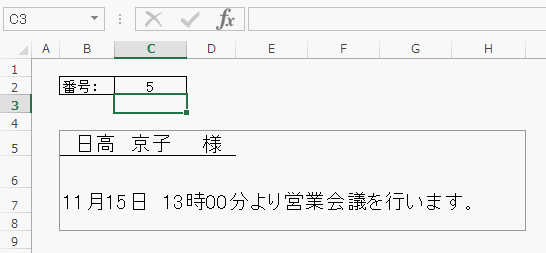
印刷を行うシートを作成します。 C2セルに入力した番号で宛先の印刷を行います。
B5セルの宛先に下記のVLOOKUP関数を入力します。
=VLOOKUP(C2,Sheet2!B3:C10,2)
これで番号を入力すると、Sheet2の名簿から名前が表示されます。
ここからマクロで指定した人にだけ印刷するようにします。
リボンの[開発]-コード部分の[マクロの記録]をクリックします。
マクロの記録ダイアログボックスが開きます。
1.マクロ名を入力します。 ここでは「新製品開発メンバー」にしました。
2.[OK]ボタンをクリックします。 ここから操作が記録されます。
番号欄に印刷する番号を入力します。
印刷を実行します。
次に別の人の番号を入力します。
印刷します。
以上を繰り返し全てのメンバーを実行します。
マクロの記録終了をクリックします。 これでマクロ登録は完了です。
作成した差込印刷のマクロを実行します。
リボンの[開発]-[マクロ]をクリックします。
マクロ ダイアログボックスが開きます。
1.複数のマクロが登録されている場合、マクロ名を選択します。
2.実行ボタンをクリックします。 これでExcelからExcelへの差込印刷が実行できます。


![[セルのエラー]を「表示する」から「<空白>」に変更する](https://blogger.googleusercontent.com/img/b/R29vZ2xl/AVvXsEjzDDWXixGZ-drDKdW583acJzp07q5OkZsSV0UidFpYaMPHrmt7AsaIlPIJTDd5lAQu1gfU0oxGNFrBm2oIt-uOCny_Y32ogH8kIEaZniH-kFkKqFlQqEfx7rdaL5o8-OV8r9LKq-jgE7qU/s1600/image908-4.gif)


![ページ設定グループの[印刷タイトル]をクリックする](https://blogger.googleusercontent.com/img/b/R29vZ2xl/AVvXsEjTn9bVUEjE6cVAOFG4nmx7n8AFxhlHB-O5ydjt3WOgE8GRX1YORSIxqAyt7TTAaIqgzsEwMjX6-hM2Q-EFDz5QkRXzRJlbDdKHqgfaFjzOkUmzdt5l4myf3TBORI1F0lUaW7FiCwH7P5Nb/s1600/image903-3.gif)
![[シート]タブのタイトル行に、項目が表示されている行を設定する](https://blogger.googleusercontent.com/img/b/R29vZ2xl/AVvXsEhpxiy8VobtlyaZX44K3FOkR-z5M6S2EYQBrYgWHuRoh7AHEk3o1ER93UUbAAJ3zNTeZpjSdWeUaM-9-4WRO4KmV1LoRYRMgSDgnJ6hhHXwpal0ZJbyczKjhqVKjuGtTZfG-IsgiQdgY3_4/s1600/image903-4.gif)


![[オプション]ボタンをクリックする](https://blogger.googleusercontent.com/img/b/R29vZ2xl/AVvXsEjwsyfA8Q_romDP0FFKguaxl5b1QF0QcRv0LlMVnVGaI61lwr3Z5U2Ob-v9zpskT96fsg7gBf73-z88EeJPI_S_4Sz30qCWMBXRyBu3QsMLzhEP5cGCbZWBGVk7cXYJOk-Qaux6C4ukcGS3/s1600/image870-2.gif)


![リボンの[開発]-コード部分の[マクロの記録]をクリック](https://blogger.googleusercontent.com/img/b/R29vZ2xl/AVvXsEgNj5HXddNwq3_ReRGVpcfRVVOnYjVtRtNhuanpJW-j1nmT-tz1bQJtY7jCZ1a59kRv1yEkOReu7i6CwZPVePgwVAGvq3npAVgzucCeL4yecQ0h-RSG9gnQK7p55ul6sk97zqsLAejz-DU/s1600/image727-4.gif)




![[リンクされた図]で貼り付け](https://blogger.googleusercontent.com/img/b/R29vZ2xl/AVvXsEinv2j6S34TMabh4p_piyFS_LiTTduLEUAKVYrJASfiVpQWO6y4hiEonPrLhtuj6CVCu4L_ncaQJclhK41hGTzCn8KyPxbsaPELdzlLqFMMMPp-tGk8d_MmdAR6M0VK2N5dvoAjOO24KuU/s1600/image679-3.gif)


![リボンの[ファイル]をクリック](https://blogger.googleusercontent.com/img/b/R29vZ2xl/AVvXsEgNW2I4Gge9Ki-AYEnzFvyTNZiEgEpehmdKuVMyoVH5u3PrrW8FRLBHITD5JksOvQ6JuwXyM7FdB0_rkXcKr_5fyGGuaJos5GA_HCU13QWFbnEbHE0OjJ2GNVaQEOSPI8OSoHKiYKbkRRM/s1600/image657-2.gif)
![メニューの[印刷]をクリック](https://blogger.googleusercontent.com/img/b/R29vZ2xl/AVvXsEjVIGoYbh7dVcoTMiX1fxyZvqyAsTyAdD6XOlBnIhS1rnsa6Wfg9nq0Ny6AgR5T88FUP3zZS93D_69CYXVvhKNb5ds1P6V7rSEUmG4_5jh3XGVUpheTVI58GQ6hIGVPEkw9aWcRXnggOT4/s1600/image657-3.gif)

![リボンの[ファイル]をクリック](https://blogger.googleusercontent.com/img/b/R29vZ2xl/AVvXsEg87di-ph_nZ_hS78mWfGRfDrWrwFMaB8_3tddkDdf4iqEcupBbQIYeninmMzUuLG5dozSOBi4BryVbJzQbfHzU6aedRpR-5h5Li8-wzTJ4Itrit9yJBn_4rz4935sCQxTBSSk2cfTo4hg/s1600/image655-1.gif)
![[作業中のシートを印刷]から[ブック全体を印刷]に変更](https://blogger.googleusercontent.com/img/b/R29vZ2xl/AVvXsEhbq7UYU3B1H-hv8eaEkJLYq2_sCVqxg0AthJ3hXoKMBW810wZHYGx7MnssFWMzOap9SE66oAmmI3yskq3l9MsEpfHkHsKphyphenhyphenF4NDnNVLIZ08iZdN9yM06inGRU1O4sWvU2LbfNv1I7ivg/s1600/image655-2.gif)

![[ブック全体を印刷]に変更](https://blogger.googleusercontent.com/img/b/R29vZ2xl/AVvXsEjmvbIr8b3da-KRWeDWJht-SeNleZemqylrS2QZCSH7CHRt6G2Bym0xlnF2aCe6qfHzxE9AiXf9Ln3KuSC_zots0LUyCYTN-nW_lx1MwZW2a2_ndvw7rcMMd2orCAJA2VRqclgQspRed30/s1600/image655-4.gif)


![[枠線]のチェックを外すと、枠線は印刷されません](https://blogger.googleusercontent.com/img/b/R29vZ2xl/AVvXsEiQ3YNO2lq8raWJxxv4BJBSd2OWC0dzyj0VZZcDvQEPp_vAVBxL4x6008CQnCLbw1Ok7kci5M7WC4PBf6sFd_29Q0gB1aTuCjkBYDxBWwcUs-IqR9SfG7GgA8JfAQwygevpKumuOXnvMwo/s1600/image649-4.gif)
