スポンサーリンク
ラベル フォント の投稿を表示しています。 すべての投稿を表示

2017年3月21日火曜日

フォントサイズをショートカットで変更する

フォントサイズをショートカットで変更する方法です。


リボンの[フォントサイズの拡大]の上で右クリックし、表示されるメニューの[クイックアクセスツールバーに追加]をクリックします。

同様に、リボンの[フォントサイズの縮小]の上で右クリックし、表示されるメニューの[クイックアクセスツールバーに追加]をクリックします。
[フォントサイズの拡大]の上で右クリック

これで、上のクイックアクセスツールバーに[フォントサイズの拡大]と[フォントサイズの縮小]が表示されました。
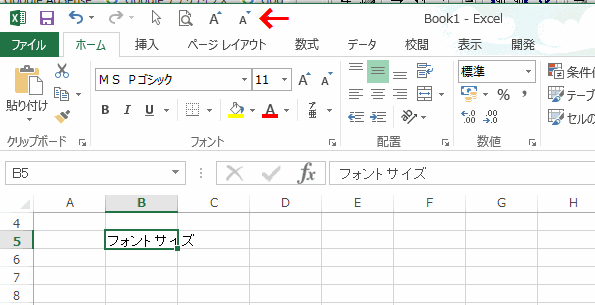
クイックアクセスツールバーに表示

[Alt]キーを押します。
するとショートカットキーが黒で反転表示されるので、覚えておきます。

フォントサイズの拡大は、[Alt]+[6]キー
フォントサイズの縮小は、[Alt]+[7]キー
(数字はテンキーではなく、文字キーの上の数字キーを使ってください)
ショートカットキーが黒で反転表示される

上のショートカットを押すと、フォントサイズが変更できます。
ショートカットを押すと、フォントサイズが変更できた

関連する記事
関連する記事
フォントの色のショートカットをクイックアクセスツールバーに設定する
フォントサイズや種類、フォントの色を設定する方法
長いデータの場合フォントサイズを小さくし全体を表示する
長い文字列を入力すると勝手にフォントサイズが小さくなる
コメントの背景色やフォントの初期設定を変更する

フォントの色のショートカットをクイックアクセスツールバーに設定する

フォントの色のショートカットをクイックアクセスツールバーに設定する方法です。


リボンの[フォントの色]の上で右クリックし、表示されるメニューの[クイックアクセスツールバーに追加]をクリックします。
[クイックアクセスツールバーに追加]をクリックする

これで、上のクイックアクセスツールバーに[フォントの色]が表示されました。
クイックアクセスツールバーに[フォントの色]が表示された

[Alt]キーを押します。
するとショートカットキーが黒で反転表示されるので、覚えておきます。
[Alt]キーを押す

フォントの色のショートカットは、[Alt]+[6]キーだったので押します。
(数字はテンキーではなく、文字キーの上の数字キーを使ってください)

[TAB]キーや[矢印]キーで色を選択し、Enterキーを押すと確定します。
フォントの色のショートカットは、[Alt]+[6]キー

フォント色をショートカットで設定できました。
フォント色をショートカットで設定できた

関連する記事

関連する記事
フォントの色やサイズなどのショートカットキー一覧
入力すると勝手にセルの背景色が変わる
1行おきに背景に色を塗る
クイックアクセスツールバーに印刷プレビューを追加する
作成済みマクロをクイックアクセスツールバーに登録する

フォントの色やサイズなどのショートカットキー一覧

フォントの色やサイズなどのショートカットキーの一覧です。


・太字 [Ctrl]+[2]キー  又は  [Ctrl]+[B]キー

・下線 [Ctrl]+[4]キー  又は [Ctrl]+[U]キー

・斜体 [Ctrl]+[3]キー  又は  [Ctrl]+[I]キー

・取り消し線 [Ctrl]+[5]キー

数字はテンキーではなく、文字キーの上の数字キーを使ってください。

≪フォントの色のショートカットキー≫


フォントの色を一発で設定する、ショートカットキーはありませんが、組み合わせて使うことはできます。

1) [Ctrl] + [Shift] + [P]キー 又は   [Ctrl] + [Shift] + [F]キー

2)[Alt] + [C]キー

3) [TAB]キーや[矢印]キーで色を選択

4) [Enter]キーで確定

5) [TAB]キーでOKボタンへ移動

6) [Enter]キーで閉じる

≪フォントサイズのショートカットキー≫


フォントのサイズを一発で設定する、ショートカットキーはありません。
上の色のように、組み合わせて使うこともExcel2013ではできませんでした。
[Ctrl] + [Shift] + [P]キーでセルの書式設定は開きますが、[Alt] + [S]キーでサイズへ移動しません。

次回、クイックアクセスツールバーを使った、ショートカットキーを掲載予定です。

関連する記事

関連する記事

2017年3月20日月曜日

フォントサイズや種類、フォントの色を設定する方法

フォントサイズや種類、フォントの色を設定する方法です。


≪フォントサイズの設定方法≫


フォントサイズを変更したいセルに移動するか、範囲を選択します。
フォントサイズの設定方法

リボンの[ホーム]~フォントグループの[フォントサイズ]右の[▼]をクリックします。
サイズリストが表示されるので選択します。
マウスでポイントするとリアルタイムに変更表示されるので、確認しながら設定できます。
フォントサイズ]右の[▼]をクリックする

≪フォントの色の設定方法≫


フォントの色を変更したいセルに移動するか、範囲を選択します。
フォントの色の設定方法

リボンの[ホーム]~フォントグループの[フォントの色]をクリックするか、右の[▼]をクリックします。
[フォントの色](Aの字の部分)をクリックすると、Aの字の下に表示されている色に設定できます。
[▼]をクリックすると色のリストが表示されるので選択します。
マウスでポイントするとリアルタイムに変更表示されるので、確認しながら設定できます。
[フォントの色]をクリックするか、右の[▼]をクリックする

≪フォントの種類の設定方法≫


フォントの種類を変更したいセルに移動するか、範囲を選択します。
フォントの種類の設定方法

リボンの[ホーム]~フォントグループの[フォント]右の[▼]をクリックします。
フォントの種類のリストが表示されるので選択します。
マウスでポイントするとリアルタイムに変更表示されるので、確認しながら設定できます。
フォントの種類のリストが表示される

関連する記事
関連する記事
コメントの背景色やフォントの初期設定を変更する
グラフの軸のフォントや色を変更する
ふりがなのフォントや色を変更し目立たせる方法
国民の祝日のフォントや色を変更する
書式設定に使うショートカットキー