Excelで、ウィザードを使いテキストファイルを読み込む方法です。
今回は下のような文章主体の普通の文書を読み込みます。
リボンの[ファイル]~[開く]で保存先を指定します。
![[開く]で保存先を指定する](https://blogger.googleusercontent.com/img/b/R29vZ2xl/AVvXsEgkhInach0FY3k9rHVvjzGkFexg6dwZ51htMjeiLKmK0lKUPcLZYcSo28t9YMhZmB4MayN2OH47Sjko5v1axa8zog0ZhOuGtYKqJc7BIxqSHBARxh_u9qbXDKxsJCaPRE_D95NHbIWtZAH6/s1600/image985-2.gif)
ファイルを開くダイアログボックスが開くので、ファイルの種類を「テキストファイル」にし選択します。

テキストファイルウィザードが開始されます。
区切り文字を使用している場合は、元のデータの形式を選択し[次へ]をクリックします。
今回のような文章主体の文書の場合、[完了]でもOKです。

区切り文字を使用している場合は、区切り文字を選択します。

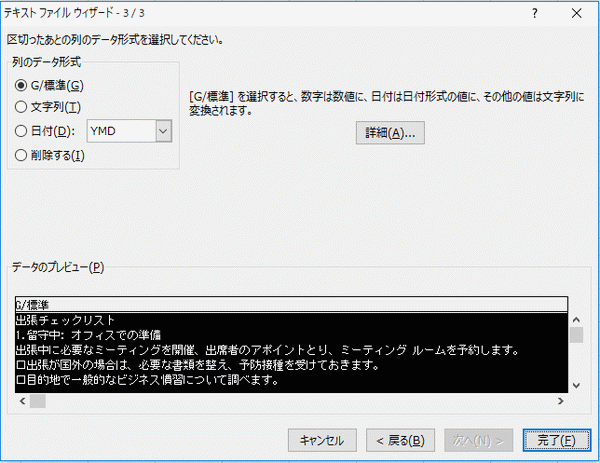
データの形式を選択します。
これでウィザードは終了です。
テキストファイルをExcelに読み込んだ結果です。


![リボンの[ファイル]をクリックする](https://blogger.googleusercontent.com/img/b/R29vZ2xl/AVvXsEgnyEUHZTXX5A-GB9G6HFLl72TYj8VU_vNcIZZNblS-tHQ_aPWwsm09j7NC1OXA9zoH6uybh-aFmygcHwxctIXs3L0_TSlphup35hC1rhA0XhDX7R7oNoT6AXiSs4hczRR05Ya9rfBY7B9n/s1600/image866-2.gif)


![フィールドの区切り文字は[その他]を選択し半角スペースを入力する](https://blogger.googleusercontent.com/img/b/R29vZ2xl/AVvXsEgFBZtDeisIKQQBki7NrZLSQQ8QRwlH1KwDQLbQkRch4S2ugVFE15Wpuq0rN0F3Ql2NinjWRoZuE8xcPqWd0onuey6TEpmspdRV1zAwIKkMUtjM50-RXR162TSSNXDPfsI_SQG0_S60kAYp/s1600/image866-6.gif)
![データ形式は[G/標準]のままで[完了]ボタンをクリックする](https://blogger.googleusercontent.com/img/b/R29vZ2xl/AVvXsEiu2XTjVtMXshwBQx9hMtNmf4xiITtBtTceQoN0Vcj11t8EGvwxYiGciyd9meRAR3L2qnSD8gwUHXSFzucV1AIdrbaU_OlGXan6StB2dU5Ie91jjJLetNg6_wELtihlzAo9E-ChX2PEExTb/s1600/image866-7.gif)


![リボンの[ファイル]をクリック](https://blogger.googleusercontent.com/img/b/R29vZ2xl/AVvXsEhI0NqYxv5aVMp7nsjOxj9c32ewpyvUHkmcxfID6N8NcTH9C08TrjrpFCeLXkVoUNYpCDM5esIXNVOdjHCu83hD_lH6d5n9j-cIKoEWDp32_KIO9oKWhgL7KwiMO9ku0fUIyZ4enzTW23w/s1600/image744-1.gif)
![保存先を指定し[参照]ボタンをクリック](https://blogger.googleusercontent.com/img/b/R29vZ2xl/AVvXsEhANxJza3qR9w0sj9UsOPG3vUHW1ENRcNPm4tycGQhTAVB5xcfN5VlAC4GkB3Nh9P2Ww-hWe3f6tTl01H_WSIYSrsy0LufyPPgfccrvSXdGqJrA5i6nKtz_DG4bQlc1f68yMPH2gG2Qbz4/s1600/image744-2.gif)
![ファイルの種類で[Excel 97-2003 ブック]を選択し保存](https://blogger.googleusercontent.com/img/b/R29vZ2xl/AVvXsEg0LXTXQPr6U7dzPPdUPvbS4phP6T8BsPb1SXQGCq3iYpIPbOOtIHH0BRviTDfJjFkQMOnV3uu_oQ7-Kp3Ae_A6kIy0Kc82lhP1oJuzepA15qCpOkP-29RkX81L8AlZG3-V2xOf7j0hrTM/s1600/image744-3.gif)

![リボンの[ファイル]をクリック](https://blogger.googleusercontent.com/img/b/R29vZ2xl/AVvXsEid-cmola2AIGOakSOd8o2bAMma4vNv89hxEQRcbgXnLjLv-nulre4FSTpCgukgVo3bKCdJ32rz-CM3qS4Z8TFBUWU9pCEi9K6mTFPFktSWv_kIV2jkgZwXFvdQpmDt7A0AbJEXmDi1Z9o/s1600/image652-1.gif)
![バックステージビューの[名前を付けて保存]をクリック](https://blogger.googleusercontent.com/img/b/R29vZ2xl/AVvXsEhrkZx3TXgansAVVRa0L30koyou9T5uXTxvLh7ftcSA36fyV3UuvBncOhUksyEh398WuTwyDxN1Uml32yomCF_hhRLwxAJnWtS2GCYjW5H6S2rRe_eB3GrgHh_37ijYEUeFbSNjotPWpP4/s1600/image652-2.gif)


![[検査]をクリック](https://blogger.googleusercontent.com/img/b/R29vZ2xl/AVvXsEhBCJXrICp-eN-Ilye4ZOxfV-DJQQ-hd9jy8Dcavf5llFPPResyLCv65DsRAb9H75S9R9xHiwfYR5-XefD0FdX1jQ48vQQJgSFTQeySyg69rSp96NdhwJgM8e4e6Ra0blEyzTmi4Syv3JU/s1600/image621-4.gif)
![[すべて削除]ボタンをクリック](https://blogger.googleusercontent.com/img/b/R29vZ2xl/AVvXsEjPdOHWpk8_284MDeGNZ2Drjr-wY1zD3hof_qZUL8kxrhEwICxPL8O76sHPNPV6Vw8emowSo800RRi03vGLJuQ1nBIH7KfTXrMf1SV0Mw7h0-FTPxAkgBC0se0S6IkZ1eGXwycaqkMQXzY/s1600/image621-5.gif)

![リボンの[ファイル]をクリック](https://blogger.googleusercontent.com/img/b/R29vZ2xl/AVvXsEh8LXhwDh-XALb7Z33vJN5ctBgacChcJtCjKqTUinF835Ly9iZPnmXnUQ-4tzQ35r14lOwWT-3-033WBV-pw71U8Ib84lX2GSGs9q5VPJE925d-_7a6xuWRiHPibAJd6GNR2kVyZe4QREY/s1600/image619-1.gif)
![メニューの[開く]で保存先を選択](https://blogger.googleusercontent.com/img/b/R29vZ2xl/AVvXsEh2i3wgSgbzZDJRf-9H9_YcvEZ4dGqpNdlyXgLAwTQJte4HPlVkxhyphenhyphenycmt3ERBtYOpxcLb0LTcD7BP7DPapDboF2rhFpb4eJECscBTdTNITq_CsT9UW8qCYgWEx1daUnm7Pkjio9SM97DE/s1600/image619-2.gif)


![リボンの[ファイル]をクリック](https://blogger.googleusercontent.com/img/b/R29vZ2xl/AVvXsEgH02Eh4j1LuFOQThLAAb5gRZXypHv31BVxjLA5TMB5UeP5HFLj_cQBbfmKTYnaiiL8HenKzio_MlNe2zvQAqB9hKyx8OYmY5bCKBV9BiaA9_oELyt8suvndHLVB4U0iI76nq-UB2gPQRM/s1600/image613-1.gif)
![メニューの[オプション]をクリック](https://blogger.googleusercontent.com/img/b/R29vZ2xl/AVvXsEjnlsVb8HXEa61gkzAiUV-1oPo0WGQ4LykeqY04heuSoNRk13V8WMaxtz7XNqCWv3ohVIOwjfjFBUqMBt2t8PrSjYdfvqGLFXvrIvG8XjB_N-vCVSa_VWD2-ngjCzfcruZ0pqkmKeK14Ww/s1600/image613-2.gif)
![[最近使ったブックの一覧に表示するブックの数]を変更](https://blogger.googleusercontent.com/img/b/R29vZ2xl/AVvXsEhorspSGySPI19waw9rCy1By4zLKuneVWyklobcnADChCOCG-Zos4kN2p8AEo_KZJGHOq6VAXYmDsCkxfYdPMQwfJw1WJhdCVqHQcnkFTkkkq_n_LN5P_61SjoqZdiFqfkwhuNwDz0OyRc/s1600/image613-3.gif)
![リボンの[ファイル]をクリック](https://blogger.googleusercontent.com/img/b/R29vZ2xl/AVvXsEiWgNkU9rxaiYBO0Q21cggsat_YvDAqcvx3IX-_j2nmpr_Okj5CsGe64kJAl8V6krWcQ7DhwChbLBGRQhsBGCY4ywJlwDlQ8p2wZSDdvuUDIL8DDJpC9X3mk9uMBP_8YytfhzlM-pZRqTs/s1600/image612-1.gif)

![メニューの[一覧から削除]をクリック](https://blogger.googleusercontent.com/img/b/R29vZ2xl/AVvXsEh6tlCDnMXACz_tW9AO02mJxfONM_n3jDA2ep1IEPNKTisOPKoD-ysitwXsTCPgy1ZkYsZkRWaC9EQs1ILLMOxJYQXB3dffhTHsc5-xTi0hZ07FqQkKnBHM0tmYTkQE5QF_wTOS6VN6fpk/s1600/image612-3.gif)

![ニューから[名前を付けて保存]をクリック](https://blogger.googleusercontent.com/img/b/R29vZ2xl/AVvXsEgPcOFUbgkk82Q4ch8uSx_zDWV6TgD2F2VxKoIyDKSzP4_24XCyruITjUomJSGg3Kb84hoGj7jA_wPPjhqC3lczMRhtUvdaCLXKtR1AV0qS_U_me0uAkoImSQblcVSUa3kv5h05fPpjnh4/s1600/image610-2.gif)

![発行対象部分で、[ブック全体]を選択](https://blogger.googleusercontent.com/img/b/R29vZ2xl/AVvXsEhzu2tzo1BPXuInrGOZedeXyfCtKRM1PqlKZlell6qlSS6eFu0MPcjRjZ45ddIaCbDOacqONROK1bHEuQTUed2DhzMAOHSmXK_LzItELgN06c5mijQvTyfwOpL07I5IqdS2f8DMl5rW2bI/s1600/image610-4.gif)
![[ページ指定]を選択し、開始と終了のページ数を入力](https://blogger.googleusercontent.com/img/b/R29vZ2xl/AVvXsEjuNtl6UzCoPwKr3NNR7KQRYzcuvXbSliu4wuoHG7QbDxNqF7eN61dj72iUd33un7v1MtxDLIIksDdQegmXPXrqB46_SAYBl2-4lCW2R0qUKhwgJhF66mVrw5QdyD9QMEVqnYQN8iEXNek/s1600/image610-5.gif)