Excelでピボットテーブルと小計を使った2種類の集計表を作成する方法を掲載します。
下の「品番別販売数」の表を元に集計表を作成します。

ピボットテーブルを使った集計表を作成する
1.表内のセルにカーソルを移動します。
2.リボンの[挿入]~テーブルグループの[おすすめピボットテーブル]をクリックします。([ピボットテーブル]でも作成できますが、ここでは[おすすめ]を使います)

自動的に表が選択されますが、場合によっては下のように間違う場合があるので、次の手順で修正します。間違いなければここはとばしてください。

おすすめピボットテーブルのダイアログが開くので、下の[ソースデータの変更]をクリックします。
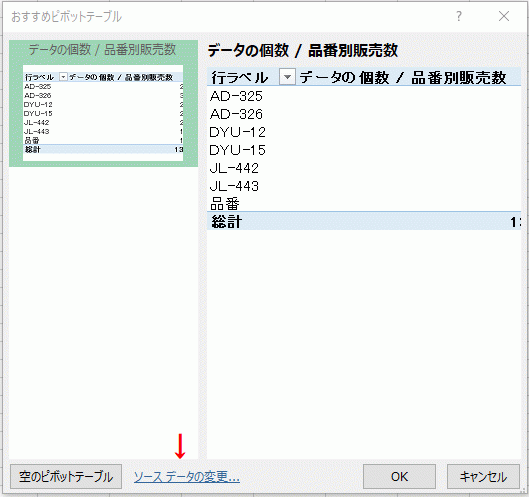
データ ソースの選択のダイアログが開くので,正しいセルの範囲に修正します。

これで正常に選択された範囲のおすすめピボットテーブルのダイアログが開きます。
左には、集計方法が異なるリストが表示され、右には選択しているリストのプレビューが表示されます。
ここでは下のリストの「品番(集計元:合計/販売数)を選択します。

別のシートにピボットテーブルが作成できました。
自動的に品番で集計した販売数が表示されています。

小計を使った集計表を作成する
1.表のデータ範囲を選択します。
2.リボンの[ホーム]~編集グループの[並べ替えとフィルター]~[昇順]か[降順]をクリックします。

1.項目名を含めたデータ範囲を選択します。
2.リボンの[データ]~アウトライン グループの[小計]をクリックします。

集計の設定ダイアログが開きます。
集計するフィールドは「販売数」なので、このまま[OK]をクリックします。

これで小計を使った集計表が作成できました。

左上の[2]をクリックすることで、集計データのみ表示させるようなことができます。


