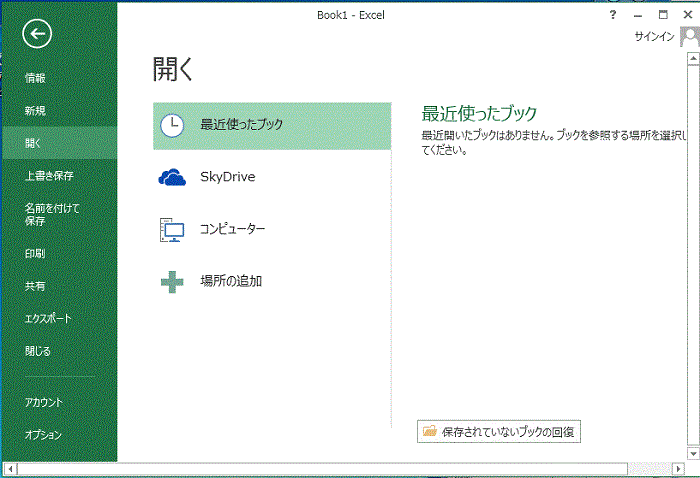
Excel2013で、ワークシートを2分割する方法・4分割する方法と分割を解除する方法です。
≪ワークシートを2分割する方法≫
1.分割したい下の行番号をクリックし、行を選択します。
2.リボンの[表示]~ウィンドウグループの[分割]をクリックします。

これで2分割され、分割画面をそれぞれにスクロールできます。
下の画面のように、項目名で分割するといくら下にスクロールしても項目が常に表示されているので使い易くなります。

列で分割する場合にも同様に、列番号を選択し[分割]をクリックします。
![列番号を選択し[分割]をクリックする](https://blogger.googleusercontent.com/img/b/R29vZ2xl/AVvXsEj76Wq-0st5jSwS1F3yhG1iofSHOrXDNDtRNfyxkO5lWJL9960IrlrHkdkOuxX8auQHvO1f5STz9XCJ0BR_DYXVtJCTBAp1q-P-EfzjdavlIPTDtxdxd_8jdj7OHYOqmAYMD1CJeJ2KaIYJ/s1600/image937-6.gif)
≪分割を解除する方法≫
セル位置はどこでもいいので、リボンの[分割]をクリックします。
これで分割前の状態に戻ります。
![リボンの[分割]をクリックする](https://blogger.googleusercontent.com/img/b/R29vZ2xl/AVvXsEikHeCHsMDkcNUn6HvxolhmdEY6D9WWduJG9zUpHCoTK0niKplLZP8OOCFN7QZAovpgk9gc6e-LmLt-pw09scePCpGUm6TukJE47P7kNilmZDL8bF8HByYVH63eOcQrdGzpseNZau0o6edG/s1600/image937-3.gif)
≪ワークシートを4分割する方法≫
1.4分割したいセル位置に移動します。
2.リボンの[表示]~ウィンドウグループの[分割]をクリックします。

これで4分割され、どの分割位置でもそれぞれスクロールできます。
解除するにはリボンの[分割]をクリックします。


関連する記事
大きな表を横に分割して表示させる
セルのデータを分割する
1つのセルに入力されている住所を、2つのセルに分割する
ウィンドウ枠の固定を実行し表示する
同じブック内の複数のシートを並べて表示する

![ウィンドウグループの[ウィンドウの切り替え]をクリックする](https://blogger.googleusercontent.com/img/b/R29vZ2xl/AVvXsEhXXhsfHGm3ZRcsbYCKYoFp3vILKPTinH-Zx9b-9VJuzD-x3XauCJuMPuAmTkR6A8zNlGiPdo4M5hZKX2ed4tjstvYbPT5wShnGqU0kMV-lKQpCVVgSxr7kqMhJoat2k-sSL7CRgw0Rr8jk/s1600/image936-1.gif)


![リボンの[表示]~[再表示]をクリックする](https://blogger.googleusercontent.com/img/b/R29vZ2xl/AVvXsEjb3OrrwCvFhuiyM-l9BhiYwujdM0L4Ralzlu4fkePfBt3DcYvph_ikZMFVbuQNul0AxUwsWZfqZCA_pDEtoChWUTw3gJ11txu1tDH4m0FOKx232MEOLCE3Gk5Kr7R06PZL_QsrBO8O160/s1600/image834-2.gif)

![片方のリボンで[表示しない]を実行する](https://blogger.googleusercontent.com/img/b/R29vZ2xl/AVvXsEjOW0o_70HadZv5tROeleNw5QKgDvVD10Nq9vhlmrOnYXL-nx_AXJaz6Bl96CQslcSDBqm55dPlS3b4xFHyseMx1Ua85niec1xuMzi6LIQaL7B4_jNUYLPh8JiP2axmshN2Wio-hTK8-A8/s1600/image834-4.gif)

![表示しているブックのリボン[表示]~[再表示]をクリックする](https://blogger.googleusercontent.com/img/b/R29vZ2xl/AVvXsEh0Q3KPKPLx9yaHhAeOCI1B1D0fU35BF-IiPm4qWQux2mEnncbu9sU1yfG8d63D-6VrESmOyMw_X59ew0CbsGxgsaiM2l9o2wZjkPCoVvMBDYFN3_fCB6izyMqinL7sF47ntnqgKPyFyc4/s1600/image834-6.gif)


![メニューの[オプション]をクリック](https://blogger.googleusercontent.com/img/b/R29vZ2xl/AVvXsEj7nUFb-IIdgKTYHKkOMdoT7OVpLPED2BcITLIv-BGwIfrbi_SV-JNrCGgxawt-toxOUG2pfYg53E2MpAB_6E2CXvFkRe-Mcwk560JzwcjPlPfSd2_deuFw0KfZZP0TNT2rcuNmXNhoj10/s1600/image132-2.gif)


![[リボンを折りたたむ]をクリック](https://blogger.googleusercontent.com/img/b/R29vZ2xl/AVvXsEh6OPaWPC4DMMTx_AHYWPS70JWBWrnc9K9k_aaZx5bhF5tiSbSXcOGSKADasEfJEIUc7o2mLH1ithayg9ZpFY7CQua_WbEyEmz2fBoq1MUcC8VOq_4o0EAd9j6tuNnoiY0WAdVF07Au_0k/s1600/image125-2.gif)