エクセルの使い方
エクセルの関数・マクロ(VBA)・テンプレート・計算・操作などの使い方を掲載しています。
スポンサーリンク
ラベル
名前
の投稿を表示しています。
すべての投稿を表示
ラベル
名前
の投稿を表示しています。
すべての投稿を表示
2016年6月1日水曜日
Excel 名前の定義|名前を定義し大きな表を一気に選択する
Excel2013で、名前を定義し大きな表を一気に選択する方法です。
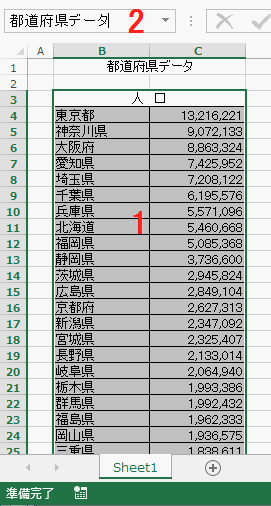
下のような大きな表を毎回選択するのは時間が掛かってしまうので、名前を定義し簡単に選択できるようにします。
1.表全体を選択します。
2.名前ボックスに分かり易い名前を入力し定義します。
これで名前の定義は完了です。
定義した表を選択するには、名前ボックスで定義した名前を選択します。
これで大きな表が一気に選択できます。
関連する記事
名前の定義方法
名前の削除方法
名前ボックスを編集する
2014年7月29日火曜日
名前の削除方法
Excel2013で名前を削除する方法です。
「都道府県」で名前が定義されている画面です。 この「都道府県」の名前を削除します。
リボンの[数式]-定義された名前グループの[名前の管理]をクリックします。
名前の管理ダイアログボックスが開きます。
削除する名前、ここでは「都道府県」を選択します。
[削除]ボタンをクリックします。
「名前 都道府県 を削除しますか?」と表示されるので、よければ[OK]をクリックします。
名前が削除され、セル番地が表示されました。
前の投稿
ホーム
登録:
投稿 ( Atom )



![[名前の管理]をクリック](https://blogger.googleusercontent.com/img/b/R29vZ2xl/AVvXsEiW6hxbSH4cfzDkJqPj6n0uflc0bUIuRBA_hdLZypg3F8837QwqauP2oegSZwx3Od5wKDVyO5w5ztrPzXwcxyU7w2_YsuDlzgX0BhXNAcGS1pHincY1TYnEPublccE70x7bQeKZb4TmX1Q/s1600/image359-2.gif)


