スポンサーリンク
ラベル 列幅 の投稿を表示しています。 すべての投稿を表示

2016年9月7日水曜日

列の幅を変更する2つの方法

Excel2013で、列の幅を変更する2つの方法です。

列の幅を変更する行を選択します。
列の幅を変更する行を選択する
■方法1 マウスをドラッグし変更する
列の間の枠線部分にマウスをポイントすると、ポインターの形が変わるので、左右方向にドラッグします。
列の間の枠線部分で左右方向にドラッグする

これでマウスのドラッグで列の幅を変更することができました。
マウスのドラッグで列の幅を変更することができた

●数値を入力し変更する

選択した列の上で右クリックし、表示されるメニューの[列の幅]をクリックします。
メニューの[列の幅]をクリックする

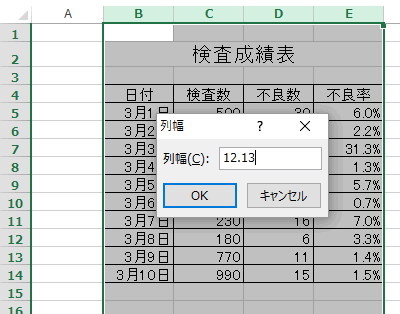
列幅ダイアログボックスが開くので、列幅を数値で入力します。
列幅ダイアログボックスに数値を入力する

これで数値で列の幅を変更することができました。
数値で列の幅を変更することができた

シート全体の列の幅を変更するには、左上隅(下の矢印部分)をクリックし全体を選択します。
この状態で上の方法のどちらかで行います。
左上隅をクリックし全体を選択し行う

関連する記事
関連する記事
列幅だけをコピーする方法
入力データが隠れて見えないので、列幅を調整して全部が見えるようにする
行の高さを変更する2つの方法

2016年5月19日木曜日

複数の列幅と行高さを揃える

Excel2013で、複数の列幅と行高さを揃える方法です。

下の売上表は列幅と行高さがバラバラで見難くなっているので揃えます。
下の売上表は列幅と行高さがバラバラで見難くい

●複数の列幅を揃える

揃えたい列を選択します。
複数列の選択方法は下の場合、B列の名前部分をクリックし次にShiftキーを押しながらF列の名前部分をクリックします。 離れた列を複数選択するにはCtrlキーを押しながらクリックします。
選択方法については複数範囲の選択を参考にしてください。
揃えたい列を選択

選択した状態でどれかの列をドラッグし幅を調整します。
どれかの列をドラッグし幅を調整
これで選択している全部の列幅を揃えることができました。
選択している全部の列幅を揃えることができた

●複数の行高さを揃える

列幅を揃えた方法と同様に、揃えたい行全体を選択します。
揃えたい行全体を選択

どれか1つの行をドラッグし高さを調整します。
1つの行をドラッグし高さを調整

これで列幅と行高さを揃えることができました。
列幅と行高さを揃えることができた

関連する記事
入力データが隠れて見えないので、列幅を調整して全部が見えるようにする
長い文章を表の幅に簡単に合わせる方法
セルの選択操作のショートカットキー