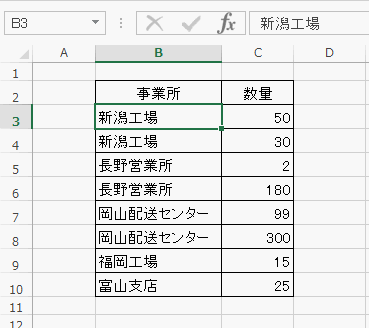
Excel2013の「オートフィルとは」と、「オートフィルオプション」の表示と使い方です。
オートフィルとは、入力済みデータを元にして連続データを自動的に入力する方法です。
≪オートフィルの使用例≫
入力済みセルに移動すると、右下に四角のハンドルが表示されます。

ハンドルの上にマウスポインターを移動すると、ポインターが十字になります。

ポインターが十字の状態で、作成したい方向にドラッグします。

これで連続データが作成できます。

下のように、オートフィルの連続リストに登録されていない場合、同じデータがコピーされます。

≪オートフィルオプションの設定≫
オートフィルを実行すると、下にオプションのアイコンが表示されます。

オプションのアイコンをクリックすると、オプションの選択画面が表示されます。

「書式なしコピー(フィル)」を実行した画面です。
書式はコピーされずに、データのみコピーされています。


オートフィルで2や10間隔の連続データを作成する
和暦をオートフィルで連続入力する
オートフィルで使う連続データの作成方法
オートフィルで使う登録済みのユーザー設定リストを削除する方法
オートフィルを使って日付と曜日を簡単に入力する


![リボンの[ホーム]-[並べ替え]をクリック](https://blogger.googleusercontent.com/img/b/R29vZ2xl/AVvXsEjOwI9cTUzmJrVF51nbRLGuLkIQTdeZWZuEgrj4aUWMjR4aokBKRRBRJ_4vGLwzWULq9IQp-KtnbokDHy03IFHACBe_DYnawoiLO0B6i6X5arVR1JiS-7cSDEYS_ectVpIgwxaXA7gT45g/s1600/image799-1.gif)
![順序で[ユーザー設定リスト]を選択](https://blogger.googleusercontent.com/img/b/R29vZ2xl/AVvXsEiloVBTOQXfzmeNcuJcz6NhdeFbhqnd6NfH5fZFUuW7iiRIN0esz9a9UCwNkd6nFRowJR0-XC53GHPKe2wpxogFxWWTKCmuIflirq069nTC9D3rKtoaSNF-zpyPTnx2gDJaX3DTo6-86Io/s1600/image799-2.gif)