Excelで発生するエラー値の一覧と、その原因と対策です。
##### エラー
原因 : セル幅が短いか、負の日付か時刻が入力されている
対策 : セル幅を広くするか、負の日付か時刻を修正する

#DIV/0! エラー
原因 : 0で除算した
対策 : 除数を修正する

#N/A エラー
原因 : 数式や関数に使用する値がない
対策 : 入力値の修正、関数の引数の修正

#NAME? エラー
原因 : 不明な文字列が使用されている
対策 : 正しい名前に修正する

#NULL! エラー
原因 : 参照演算子が間違っている
対策 : 参照演算子の修正(下の場合、「B2 C2」となっていて「:」が抜けています)

#NUM! エラー
原因 : 数式か関数の数値が間違っている
対策 : 数値を修正する(下の場合、数値が大きすぎます)

#REF! エラー
原因 : セル参照の間違い
対策 : 使用しているセルかセル範囲を修正する
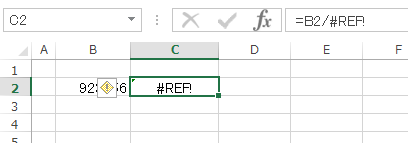
#VALUE! エラー
原因 : 数式の項目や関数の引数の種類が間違っている
原因 : 種類を修正する


![[エラーを無視する]を選択](https://blogger.googleusercontent.com/img/b/R29vZ2xl/AVvXsEhmN52TDLy0qEPyyKLCRk_B_3OXF9LJYTusgNB3nISV_DOaNRE-xQemhJoX9QLwJ3ZinqeBYTIWpfpklHmwnO4GBxqhyLstuSA9Ge5d_F03TpjqMak_peLLCT7hjtYXXGkIsyY-SOrf_R4K/s1600/image987-4.gif)
![[無視したエラーのリセット]ボタンをクリック](https://blogger.googleusercontent.com/img/b/R29vZ2xl/AVvXsEibqrGR6YCMiszObVbvKX4LPtlFK45UXxb6LtPoUK4xaadO54I8jD514SWJnv9vjDyQh110m8nv9B8e5MaEeqjHSaXksaN3lJFpTsQMP2MbfVwgY-gspVwytbh-hqEKOwCxOWCn0BO0uljO/s1600/image987-5.gif)


![[セルのエラー]を「表示する」から「<空白>」に変更する](https://blogger.googleusercontent.com/img/b/R29vZ2xl/AVvXsEjzDDWXixGZ-drDKdW583acJzp07q5OkZsSV0UidFpYaMPHrmt7AsaIlPIJTDd5lAQu1gfU0oxGNFrBm2oIt-uOCny_Y32ogH8kIEaZniH-kFkKqFlQqEfx7rdaL5o8-OV8r9LKq-jgE7qU/s1600/image908-4.gif)


![[エラーのトレース]をクリックする](https://blogger.googleusercontent.com/img/b/R29vZ2xl/AVvXsEiGLccZwkvhcz452i1hKhFWKLFZBEmD1EUpUF-CLfvZK2aUXd2LqP_uJkPk_N-xPlwvObohBMdXio5Pg7AKPXPRDuYSIytO2ubi1TtrycUeNe5lVMzR_L9rVUTNWyK4I-KMH6yAPI_OIiDG/s1600/image885-2.gif)

![ワークシート分析グループの[トレース矢印の削除]をクリックする](https://blogger.googleusercontent.com/img/b/R29vZ2xl/AVvXsEi-Tp4PW6fcV8rhQL0wtz-mdOSqgU_uzTxcfKbwYhpsgJSSp3wEUcjYgtgWlA8-yb8OXKgU-Itr4-NRqe97euGgBEvAhholL8iY1gTAPiEdOSlponAS7ea1qJ7Cs48fVDGSX6jNzxGhWN3b/s1600/image885-4.gif)


![ワークシート分析グループの[エラーチェック]をクリックする](https://blogger.googleusercontent.com/img/b/R29vZ2xl/AVvXsEinJh7NV6ml65aCiLd5IZ0GdHXsNSDr77BOcaT_Af2izct1m0td69hcKWgiGMDo3PV9USFvECAvpDDKsFaj4pLTr8WCmysUV-h9QwBFabned_fWlmm4-VBUJUwGDDPawFA0Pg_kYsN7U-Yw/s1600/image884-2.gif)

![[このエラーに関するヘルプ]ボタンをクリック](https://blogger.googleusercontent.com/img/b/R29vZ2xl/AVvXsEjE5BIAojy5Rh_2xDeMqkBRNlm37O3aASAz1yvX6BG5YN5uXEXoBpvhejDekGeA528M8szGcYoNjJO-FSc5sMA4SLgIKQcb_28QrwtaYNRH53Hu0N2v7rTLAQOHbbi8ZqS1RisNcGRMdDxZ/s1600/image884-4.gif)
![[計算の過程を表示]ボタンをクリック](https://blogger.googleusercontent.com/img/b/R29vZ2xl/AVvXsEhWxXd4E8tlpOb6SIMZ_ldVF6oT1Es5164apVafvk3jMti1kopfi6saDCNzRjDibE_drMxoUo_amaGGhrLSD3Hwu0KtS1TlJ7v2VplmyYS_GtkE6v_wZxzbQs2coLjdCQJWImSZ8GG2YR9R/s1600/image884-5.gif)
![[エラーを無視する]ボタンをクリック](https://blogger.googleusercontent.com/img/b/R29vZ2xl/AVvXsEjMW-V1-BjRNnYPV2t6fJpRXw4J-YSBSsCQMOyohe_h_KiVitfkpUuu-95np1UHOdk2m6yvtV8PQSAOe2WsXO9XD1m6NHv0xz9OUwLd87VEmW7az3hKLQJcOmesNOEwaAge7MALOOnvI5U_/s1600/image884-6.gif)
![[数式バーで編集]ボタンをクリック](https://blogger.googleusercontent.com/img/b/R29vZ2xl/AVvXsEitCiegD0uz5aiNBf-Vu5XFOxGH5YX7i62Cn4P2wRHJVDAj-uTx4_RaBU3zcNPe75KWlTHYZGbvA8uxfM_z1ZzscHZteNhTxxAceBo1uSlGGGrp3KFG2qTJ03Z9EaeCkiC9_vI6wurscMC3/s1600/image884-7.gif)


![[数学/三角]~[AGGREGATE]をクリックする](https://blogger.googleusercontent.com/img/b/R29vZ2xl/AVvXsEg2NCATAIyT8tN0lVbo6PeuX-ZpeGEBlViDKppgmFct4T7mewTnhN551S7no5Rbsge4FHuTk17v7hVW6k5cDWOFcMvmaocJuglHRPlIqkM9GyrJsZc_Ms687AwiQiCaCIDmtii10W_b5kzU/s1600/image847-2.gif)


