スポンサーリンク

2019年1月31日木曜日

Excel2019新機能のアイコンとは|種類の一覧

Excel2019の新機能にアイコンがあります。ここではアイコンの種類の一覧と簡単な使い方を掲載します。

アイコンとは、パソコンやアプリで使用する絵の記号です。例えばExcelの場合、スタートメニューやタスクバーに表示されている、緑の書類に「X」と書かれた小さい絵がアイコンです。

アイコンの使い方


リボンの[挿入]~図グループの[アイコン]をクリックします。
アイコンの使い方

アイコンの挿入ウィンドウが開きます。
使いたいアイコンをクリックし選択し、[挿入]ボタンをクリックします。
複数使いたい場合は、クリックで複数選択できます。
アイコンの挿入ウィンドウ

シートに挿入されたアイコンは図と同様に、ドラッグし移動や変形ができます。
色の変更などは[グラフィック ツール]~[書式]で行います。
[グラフィック ツール]~[書式]

アイコンの種類一覧


テクノロジー及びエレクトロニクス、コミュニケーション、ビジネス、分析、商業、教育、芸術、お祝い、顔、標識およびシンボル、矢印、インターフェース、自然およびアウトドア、動物、食品および飲料、天気と季節、場所、車両、建物、スポーツ、安全と正義、医療、工具および建築、自宅、アパレル

2018年11月26日月曜日

並べ替えを解除し元に戻すには - エクセルの使い方

Excelで、並べ替えを解除し元に戻す方法です。

並べ替え直後は[Ctrl]+[Z]で元に戻すことができますが、次の操作などを行うと戻すことができません。
「しまった」と思ってももう遅いので、その前に下の対策をしておいてください。

下の単価表を使います。
単価表

A列全体を選択し、右クリックします。
表示されるメニューの[挿入]をクリックします。
A列を選択しメニューの[挿入]をクリックする

連番を入力します。
連番をを振る簡単な方法はオートフィルです。
操作方法は「オートフィルを使う」を参照してください。
連番を入力する

並べ替えの実行


1.必ず追加した連番を含めて、表全体を選択します。
2.右クリックし表示されるメニューの[並べ替え]~[ユーザー設定の並べ替え]をクリックします。
並べ替えを実行する

並べ替えるキーや順序を設定します。
並べ替えるキーや順序を設定する

単価を昇順で並べ替えた単価表です。
この表の並べ替えを解除し元に戻すには、連番を昇順で並べ替えます。
並べ替えを解除し元に戻すには、連番を昇順で並べ替える


2018年11月13日火曜日

ピボットテーブルの日付から「年」と「月」フィールドを追加する

Excelでピボットテーブルの日付から、「年」と「月」フィールドを追加する方法を掲載します。


日付で集計したピボットテーブルです。
この日付から「年」と「月」の項目を追加します。
日付で集計したピボットテーブル

日付から「年」と「月」を取り出す


日付から「年」を取出すには、YEAR関数を使用します。
式は、=YEAR(セル番号) になります。
日付から「年」を取出すには、YEAR関数を使用

日付から「月」を取出すには、MONTH関数を使用します。
式は、=MONTH(セル番号) になります。
日付から「月」を取出すには、MONTH関数を使用

ピボットテーブルを更新する


リボンの[ピボットテーブル ツール]~[分析]~データ グループの[データソースの変更]~[データソースの変更]をクリックします。
[データソースの変更]をクリック

変更した元データの範囲に修正します。
変更した元データの範囲に修正する

これで追加した項目が、フィールドリストに表示されました。
追加した項目が、フィールドリストに表示された

「年」と[月」のフィールドを下の「行」にドラッグします。
順番は「年」[月」「日付」にします。
順番の変更もドラッグすればできます。
「年」と[月」のフィールドを下の「行」にドラッグする

これでピボットテーブルに「年」と「月」が表示され、集計することができるようになりました。
ピボットテーブルに「年」と「月」が表示された

2018年10月30日火曜日

ピボットテーブル作成前と作成後の削除方法

Excelのピボットテーブル作成前の状態での削除と、作成後の削除方法について掲載します。


ピボットテーブル作成前の状態での削除方法


1.ピボットテーブル枠内に移動します。
2.リボンの[ピボットテーブル ツール]~[分析]~アクション グループの[選択]~[ピボットテーブル全体]をクリックします。
アクション グループの[選択]~[ピボットテーブル全体]をクリック

これでピボットテーブル全体が選択できます。
ピボットテーブル全体が選択できた

DELキーを押します。
下のように削除ができましたが、枠線も消えてしまいます。
枠線が消えてしまうと、他のセルからコピーするなどしないと戻りません。

枠線を消さずに削除する方法


1.ピボットテーブルがある列全体か、行全体を選択します。
2.右クリックし、表示されるメニューの[削除]をクリックします。

これだと完全に削除できるのですが、ただ列全体か行全体で削除するので、影響があるセルにデータがあるとそれも削除されてしまうので注意してください。
列全体か、行全体を選択し削除する

ピボットテーブル作成後の削除方法

ピボットテーブルの枠内に移動し、[Ctrl]+[A]キーを押します。
これでピボットテーブル全体が選択できるので[DEL]キーを押します。
[Ctrl]+[A]キーを押し、[DEL]キーを押す

これで完全に削除できます。
完全に削除できた


2018年10月16日火曜日

元データの項目を変更した時ピボットテーブルのフィールドが表示されない場合の対処方法

Excelで、元データの項目を変更した時ピボットテーブルのフィールドが表示されない場合の対処方法です。


日付別の販売数の表でピボットテーブルを作成したシートです。
日付別の販売数の表

この表に「年」の項目を追加し、ピボットテーブルを作成します。
表に「年」の項目を追加

すると、ピボットテーブルのフィールドリストに追加した「年」がありません。
ピボットテーブルのフィールドリストに追加した「年」がない

この場合は、ピボットテーブルが作成される枠の上で右クリックします。
メニューが表示されるので[更新]をクリックします。
枠の上で右クリックし、メニューの[更新]をクリックする

これでフィールドリストが更新され、変更した項目になります。
フィールドリストが更新され、変更した項目になる

ピボットテーブルに順位を付ける方法

Excelのピボットテーブルのデータに順位を付ける方法です。簡単なので覚えておくと役に立つと思います。


フィールドリストが表示されていない場合、リボンの[ピボットテーブル ツール]~[分析]~表示グループの[フィールドリスト]をクリックし表示します。
表示グループの[フィールドリスト]をクリックする

1.ピボットテーブルのフィールドリストで、今回の場合「販売数」ドラッグします。
2.そのままを下の「Σ値」までドラッグします。
3.すると自動的に合計列が追加されます。

この追加された列のデータに順位を付けます。
「販売数」を「Σ値」までドラッグする

1.追加された列のデータ上で右クリックします。
2.表示されるメニューの[計算の種類]をクリックします。
3.さらに表示されるメニューの[降順での順位]をクリックします。
[計算の種類]から[降順での順位]をクリック

計算の種類ダイアログが開きます。
このまま[OK]をクリックします。
計算の種類ダイアログ

これで元データの横に順位を表示させることができました。
元データの横に順位を表示させることができた

2018年10月1日月曜日

ピボットテーブルの元データのシートを変更したら更新できない

Excelでピボットテーブルの元データのシートや位置などを変更したら、更新できない場合があります。その場合の対処方法です。


ピボットテーブルの更新でエラー


ピボットテーブルの上で右クリックし、表示されるメニューの[更新]をクリックします。
ピボットテーブルの上で右クリックしメニューの[更新]をクリック

すると「ピボットテーブルの集計元ファイル〇〇〇を開くことができません。」のエラーが発生しました。
エラーが発生

エラーの対処方法


リボンの[ピボットテーブル ツール]~[分析]~データグループの[データソースの変更]をクリックします。
[ピボットテーブル ツール]~[データソースの変更]をクリック

ピボットテーブルの移動ダイアログが開きます。
テーブル/範囲を変更したセル位置に変更します。
これで更新ができるようになります。
ピボットテーブルの移動ダイアログでテーブル/範囲を変更する

2018年9月14日金曜日

ピボットテーブルの手動更新を行う2つの方法と自動更新

Excelのピボットテーブルの手動更新を行う2つの方法と、自動更新を行う方法を紹介します。


上は品番別の販売数の表で、下は表のピボットテーブルです。
品番別の販売数の表とピボットテーブル

品番AD-325の販売数を100から50000に変更しましたが、下のピボットテーブルの数値は更新されません。
ピボットテーブルの数値は自動で更新されない

リボンを使い手動で更新する方法


1.ピボットテーブルの元の表のデータを変更します。
2.ピボットテーブル内に移動します。
3.リボンにピボットテーブル タブが表示されるので、[分析]タブ~データグループの[更新]をクリックします。
[分析]タブ~データグループの[更新]をクリック

これでピボットテーブルが更新できました。
ピボットテーブルが更新できた

ポップアップメニューを使い手動で更新する


ピボットテーブル内で右クリックします。
するとポップアップメニューが表示されるので[更新]をクリックします。
ポップアップメニューが表示されるので[更新]をクリック

ファイルを開くときにデータを自動的に更新する


1.ピボットテーブル内に移動します。
2.リボンの[ピボットテーブル ツール]~[分析]~ピボットテーブル グループの[オプション]~[オプション]をクリックします。
ピボットテーブルを自動更新させる

ピボットテーブル オプション ダイアログが開きます。
[データ]タブ~ピボットテーブルのデータ部分の「ファイルを開くときにデータを更新する」にチェックを入れます。
これで自動的に更新されます。
ピボットテーブル オプション ダイアログ

2018年9月8日土曜日

ピボットテーブルと小計を使った2種類の集計表を作成する

Excelでピボットテーブルと小計を使った2種類の集計表を作成する方法を掲載します。


下の「品番別販売数」の表を元に集計表を作成します。
「品番別販売数」の表

ピボットテーブルを使った集計表を作成する


1.表内のセルにカーソルを移動します。
2.リボンの[挿入]~テーブルグループの[おすすめピボットテーブル]をクリックします。([ピボットテーブル]でも作成できますが、ここでは[おすすめ]を使います)

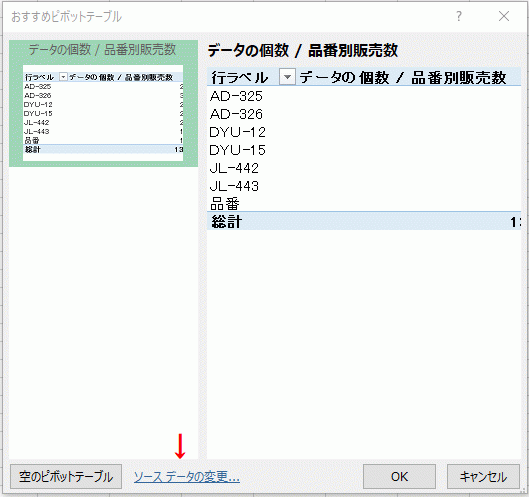
自動的に表が選択されますが、場合によっては下のように間違う場合があるので、次の手順で修正します。間違いなければここはとばしてください。
表の選択が間違う場合は修正する

おすすめピボットテーブルのダイアログが開くので、下の[ソースデータの変更]をクリックします。
[ソースデータの変更]をクリック

データ ソースの選択のダイアログが開くので,正しいセルの範囲に修正します。
正しいセルの範囲に修正する

これで正常に選択された範囲のおすすめピボットテーブルのダイアログが開きます。
左には、集計方法が異なるリストが表示され、右には選択しているリストのプレビューが表示されます。
ここでは下のリストの「品番(集計元:合計/販売数)を選択します。
ピボットテーブルのダイアログ

別のシートにピボットテーブルが作成できました。
自動的に品番で集計した販売数が表示されています。
ボットテーブルが作成できた

小計を使った集計表を作成する


1.表のデータ範囲を選択します。
2.リボンの[ホーム]~編集グループの[並べ替えとフィルター]~[昇順]か[降順]をクリックします。
[並べ替えとフィルター]~[昇順]か[降順]をクリック

1.項目名を含めたデータ範囲を選択します。
2.リボンの[データ]~アウトライン グループの[小計]をクリックします。
アウトライン グループの[小計]をクリック

集計の設定ダイアログが開きます。
集計するフィールドは「販売数」なので、このまま[OK]をクリックします。
集計の設定ダイアログ

これで小計を使った集計表が作成できました。
小計を使った集計表が作成できた

左上の[2]をクリックすることで、集計データのみ表示させるようなことができます。
集計データのみ表示させる