Excel2013で条件付き書式を使い、不良率が指定%以上なら赤で表示する方法です。
■方法1 該当するセルのみ色を変更する方法
1.対象の不良率が入力されているセル範囲を選択します。
2.リボンの[ホーム]-[条件付き書式]をクリックします。
![[条件付き書式]をクリック](https://blogger.googleusercontent.com/img/b/R29vZ2xl/AVvXsEjIAx-a8baqsCS0iojBuWj5tLB6AaJ5U2iKPbNZ1VG9s32Oh2ryZ2XGMXW2O5C1jBo8nWrDNwaKlPJ8ArrthMiMoYxEPuS8kadVTLrn0xyJKNkQhK8gld40N_triwITFi6l2VIXt-2mKAc/s1600/image699-1.gif)
2.条件付き書式の[セルの強調表示ルール]-[指定の値より大きい]をクリックします。
![[セルの強調表示ルール]-[指定の値より大きい]をクリック](https://blogger.googleusercontent.com/img/b/R29vZ2xl/AVvXsEhHtEaxncHWzJLWWodhnas67e0loq6Mqzlg_r-a6EXXZbG5YkrHYraPVyT5LH-1-4Jtv-VJZnUNKrJOr1jhReNhhsvxz9PqnI1vQCjbqL_AY6QMFfCiqauoE4elMdzjdbyXHQpkaxwTHTU/s1600/image699-2.gif)
1.「次の値より大きいセルを書式設定」に指定する不良率を入力します。
2.書式で背景色やフォント色を設定します。

これで5%より大きい場合、赤背景で表示できました。
5%以上にする場合は、4.99999%などに指定してください。

■方法2 該当するセルが含まれる行全体の色を変更する方法
1.不良率が含まれる表全体を選択します。
2.リボンの[ホーム]-[条件付き書式]-[新しいルール]をクリックします。
![[条件付き書式]-[新しいルール]をクリック](https://blogger.googleusercontent.com/img/b/R29vZ2xl/AVvXsEjYZhdGlTc8yASf9pyOvTJmz3fI1X44-N-kHezlO4DpxHRvhXE7aSLBUD_ZAmnOARaLgLGuA4v3RSNKSYU_ev9Nwnv8hBvk_VZdYVKxj9aT7gxVRVnLfM9Nguj7x89Z-lwYvYC1yFgH3qI/s1600/image699-5.gif)
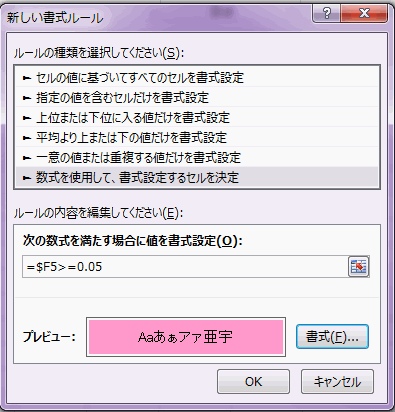
「数式を使用して、書式設定するセルを決定」を選択し数式に、=$F5>=0.05 と入力します。 これでF列の不良率が0.05以上の場合になります。
[書式]ボタンで背景色やフォント色を設定します。
これで不良率が5%以上の行全体の色を変更することができました。

もちろん下のように数値が変わると、設定も反映されます。

